TinyCoreLinux GNS3 Menggunakan QEMU
Table of Contents
Artikel kali ini akan dilakukan installasi CoreLinux pada virtualiasai QEMU untuk digunakan dalam GNS3.
#
Unduh CoreLinux
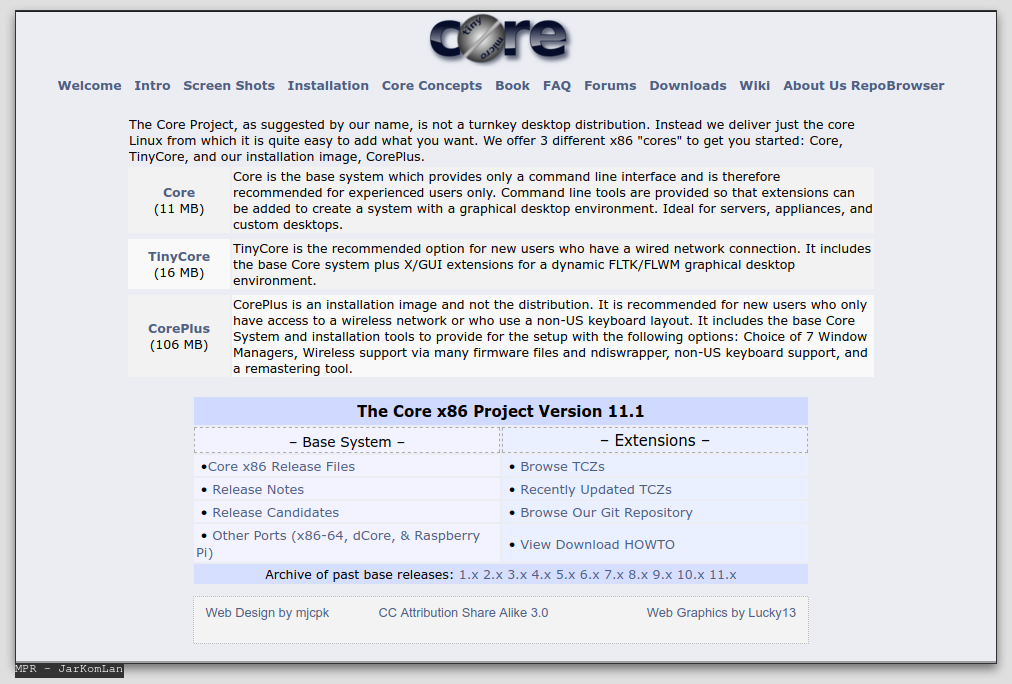 Silahkan unduh iso pada tautan berikut CoreLinux. Pilih CorePlus supaya memudahkan dalam proses installasi, silahkan unduh dan simpan.
#
Pembuatan Image dan installasi
Perintah yang digunakan dalam artikel ini menggunakan Linux, silahkan sesuaikan perintah qemu-img dan qemu-system-X86_64 pada sistem operasi yang digunakan.
##
Pembuatan img
 Buat img untuk melakukan installasi TinyCoreLinux. Perintah qemu-img create digunakan untuk membuat img baru. Pilihan -f qcow2 digunakan untuk memilih format yang akan digunakan. GNS3/images/QEMU/TinyCoreL.img merupakan tempat img disimpan dan diberi nama. 512M merupakan ukuran dari img yang dibuat, yaitu 512Mb.
##
Installasi TinyCoreLinux
 Jalankan qemu-system-X86_64 untuk menjalankan virtualisasi Qemu dengan arsitektur X86_64. GNS3/images/QEMU/TinyCoreL.img merupakan posisi image yang sudah dibuat yang akan digunakan sebagai media Installasi CoreLinux. Opsi -cdrom digunakan untuk membuat virtual cdrom, isi dari cdrom tersebut adalah file CorePlus-current.iso yang tersimpan pada directory Downloads. Opsi -m merupakan opsi untuk menentukan virtual Memory yang akan digunakan. Pada tulisan ini digunakan Virtual Memory sebesar 1GB atau 1024MB.
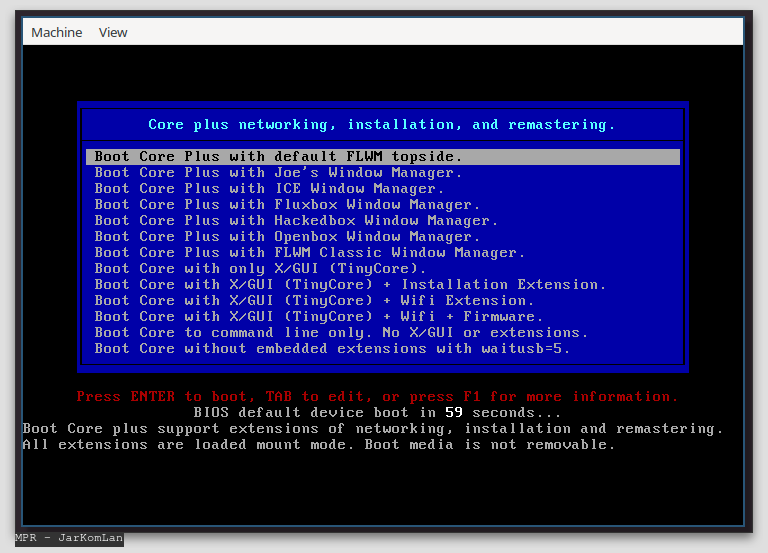 Setelah QEMU dijalankan, booting diarahkan ke ISO dari CorePlus-current.iso. Silahkan pilih Boot Core Plus with default FLWM topside. Silahkan tunggu sampai booting selesai dan masuk kedalam Sistem Operasi CoreLinux.
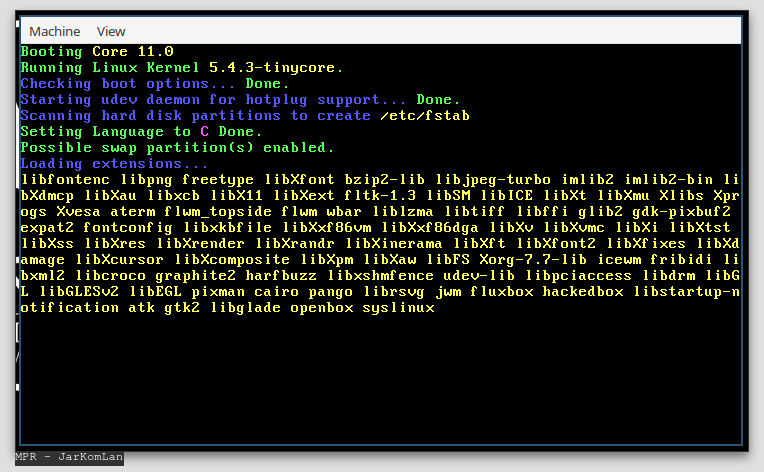
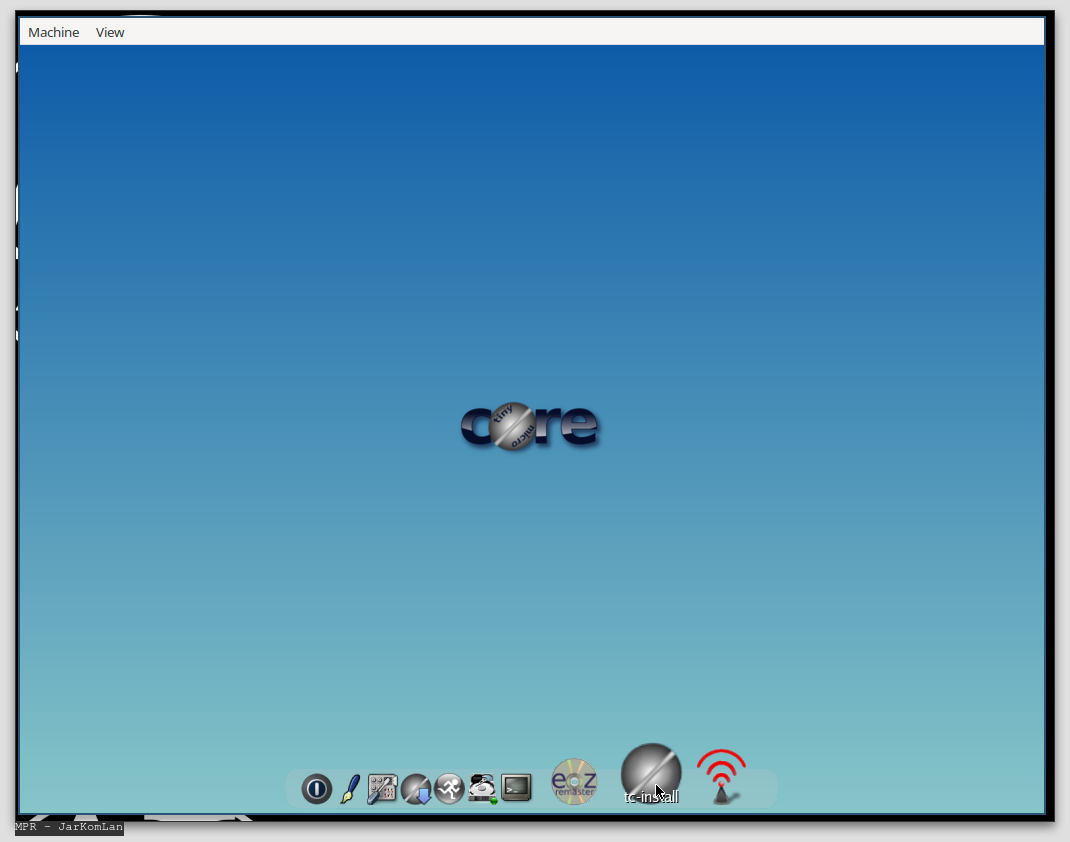 Setelah masuk kedalam CoreLinux, silahkan pilih tc-install.
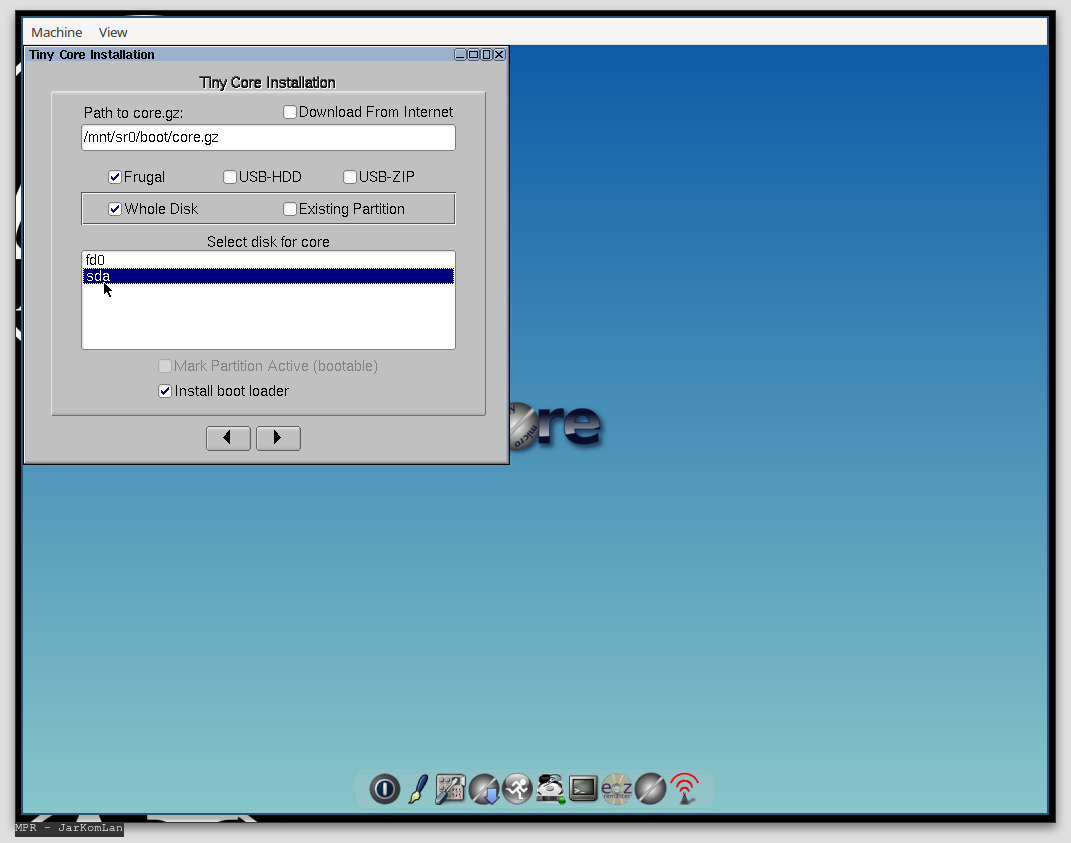 Pilih media installasi. Selanjutnya silahkan diikuti sampai proses installasi selesai.
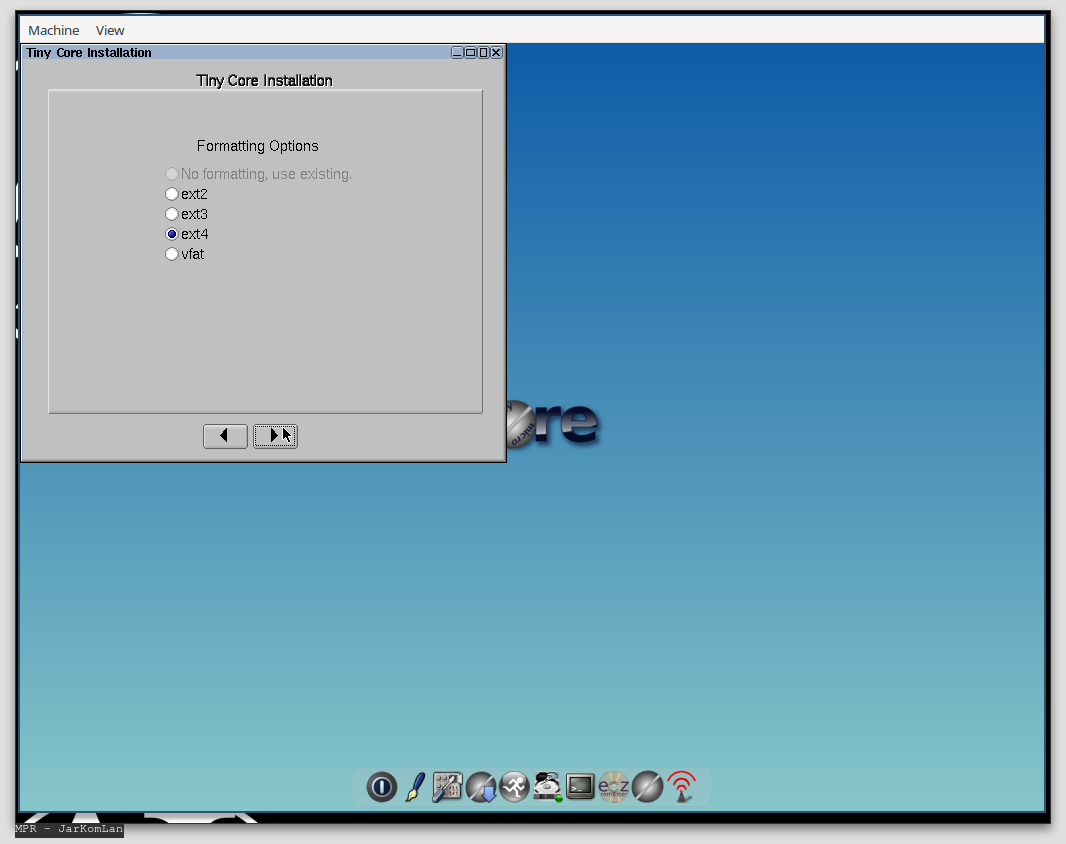
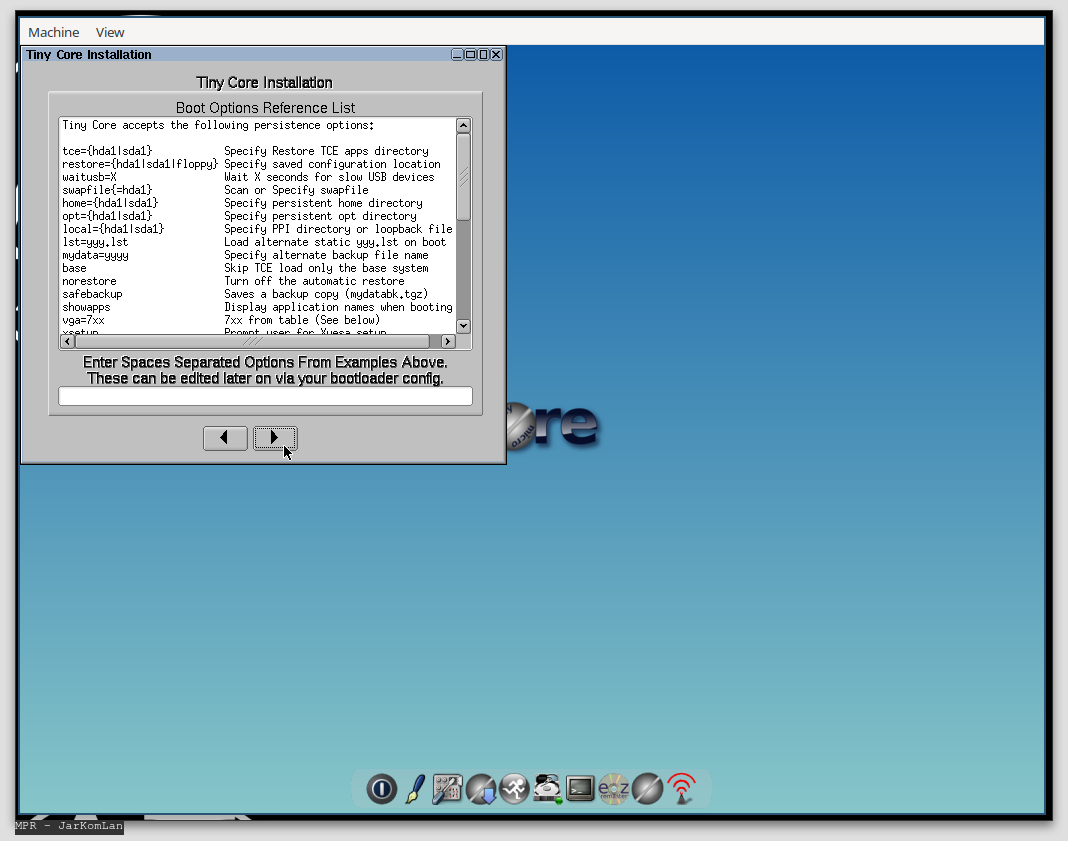
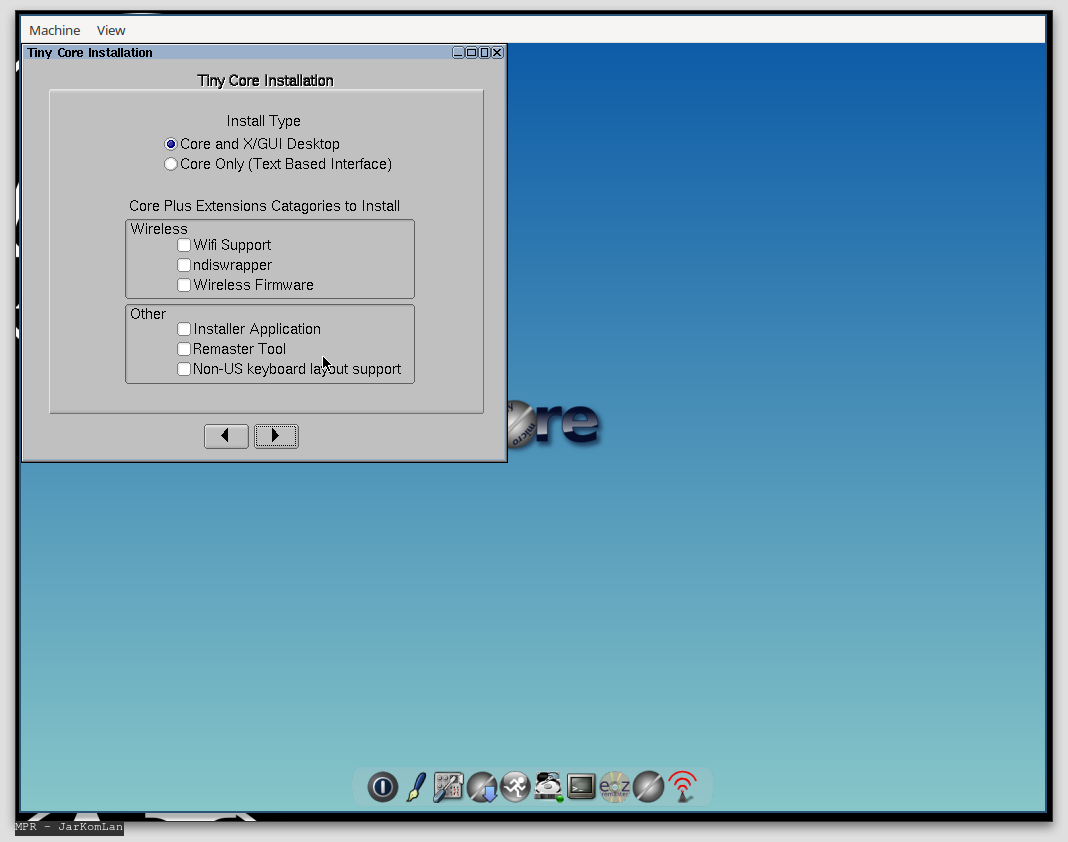
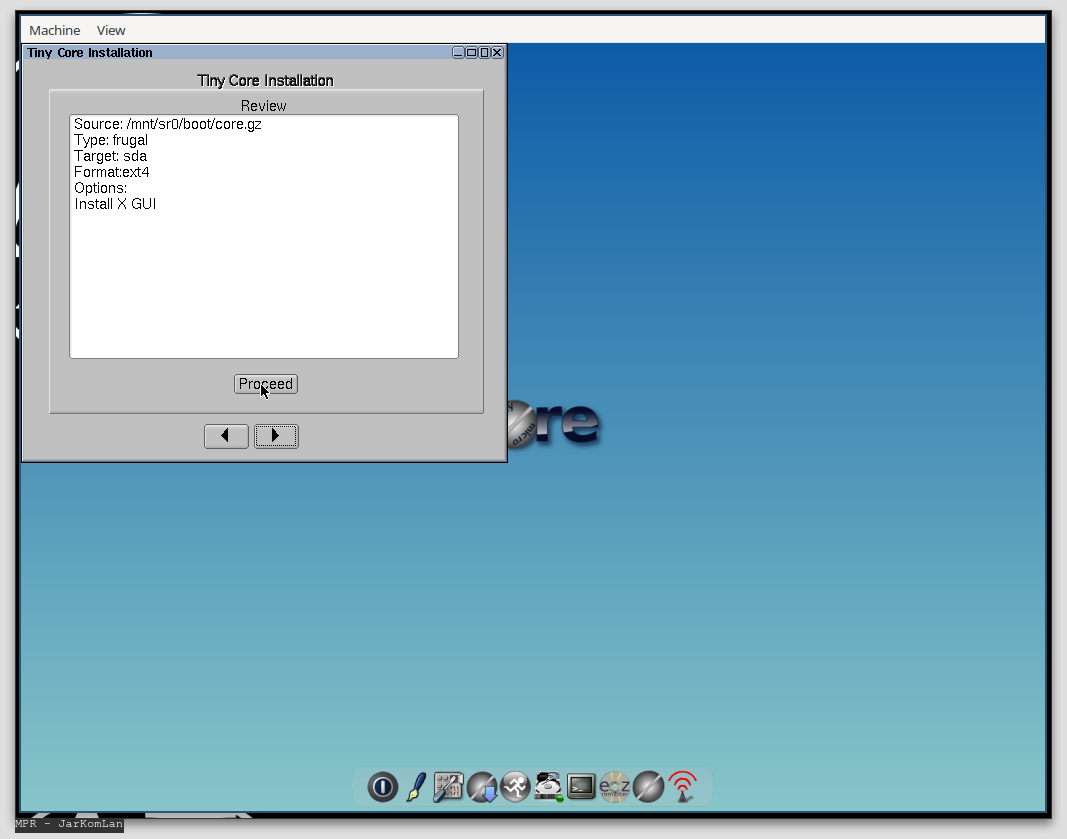
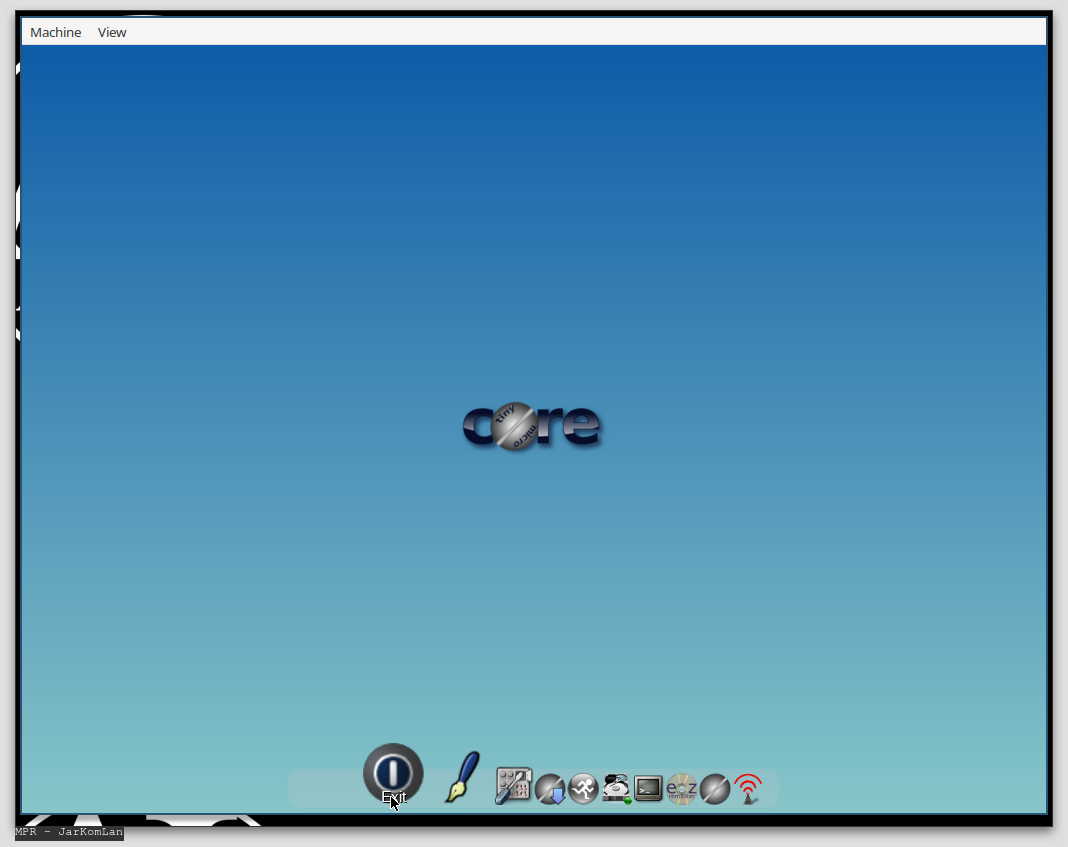
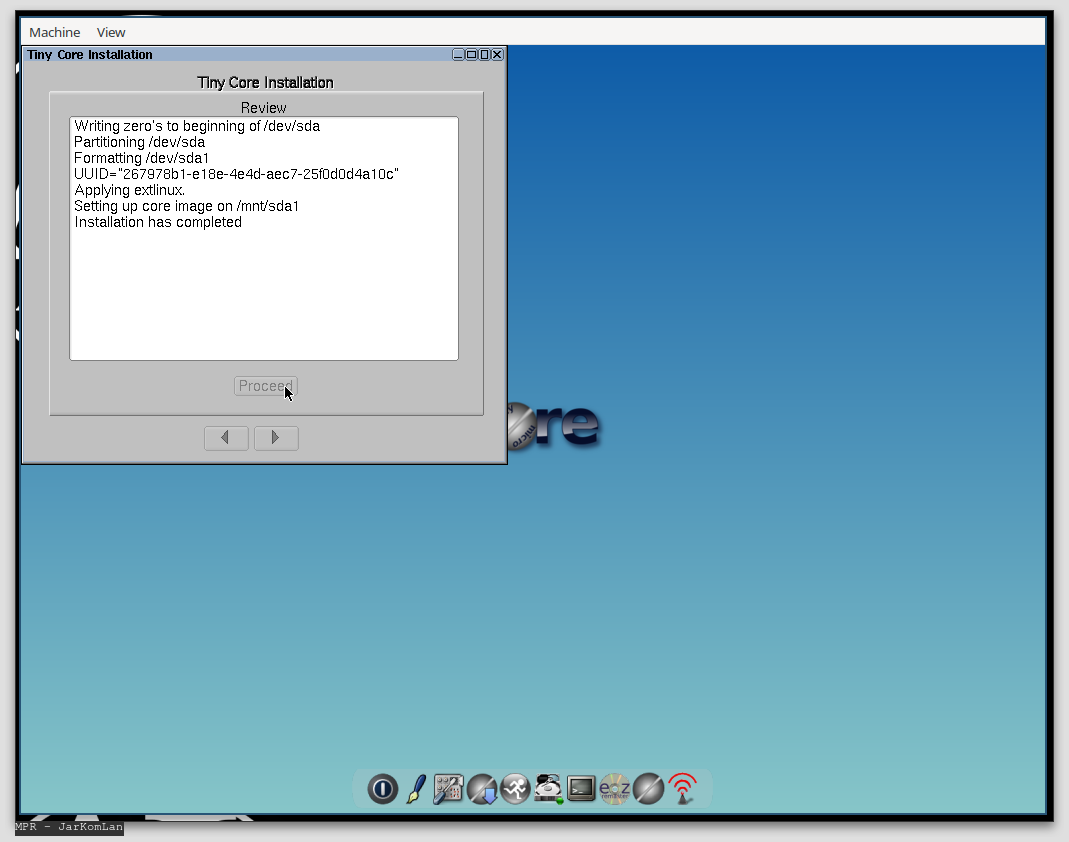 Setelah selesai, silahkan close tc-install. Lalu shutdown untuk mematikan CoreLinux.
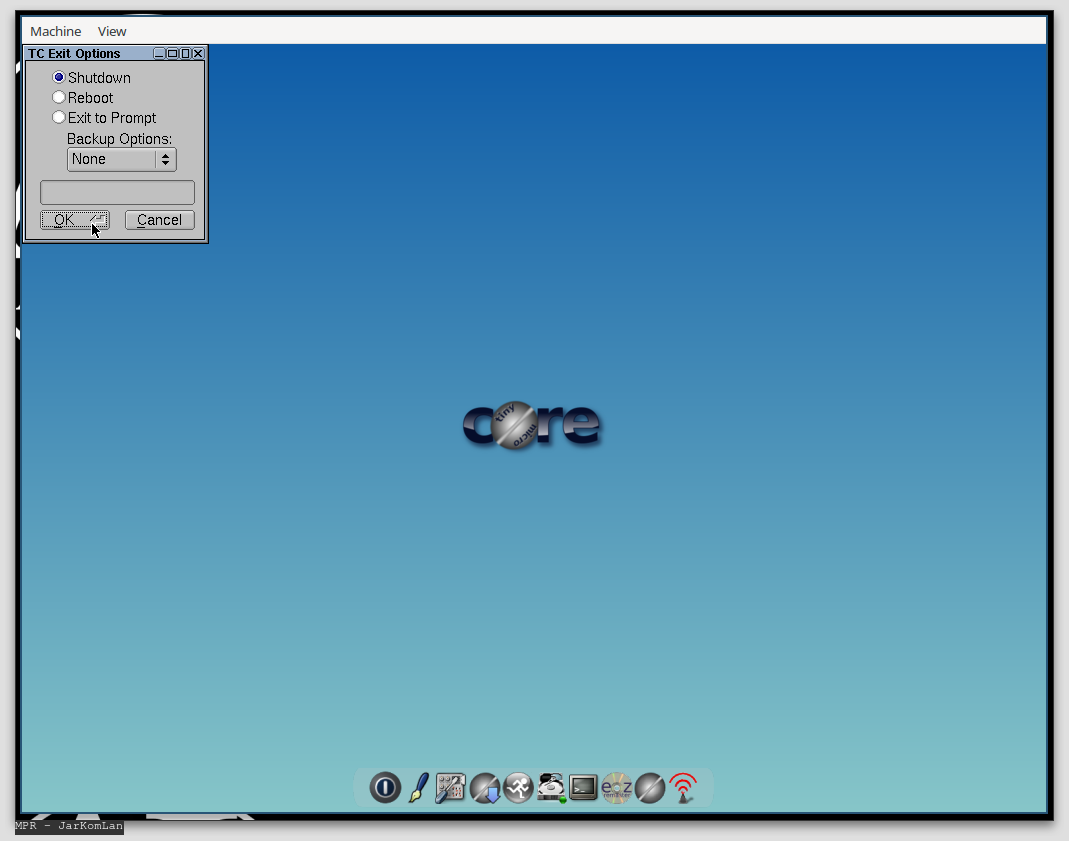
##
Periksa Hasil Installasi
 Silahkan periksa hasil installasi dengan menjalankan CoreLinux tanpa cdrom. Tunggu Sistem sampai selesai proses Booting.
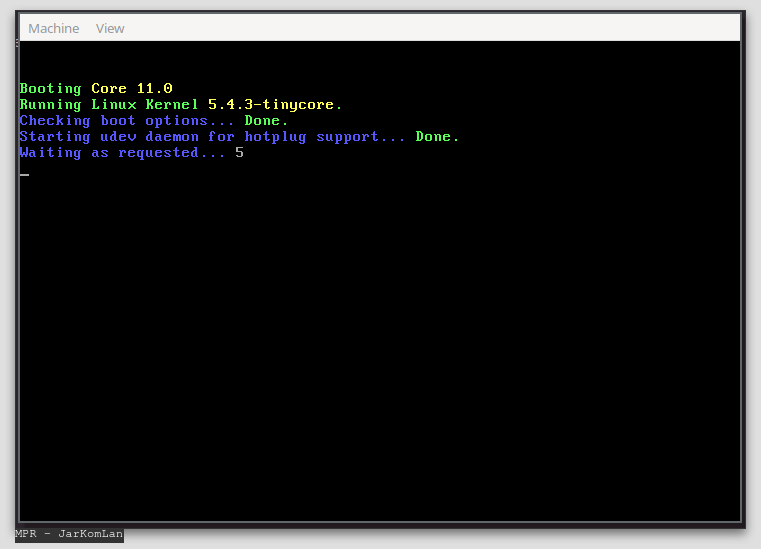
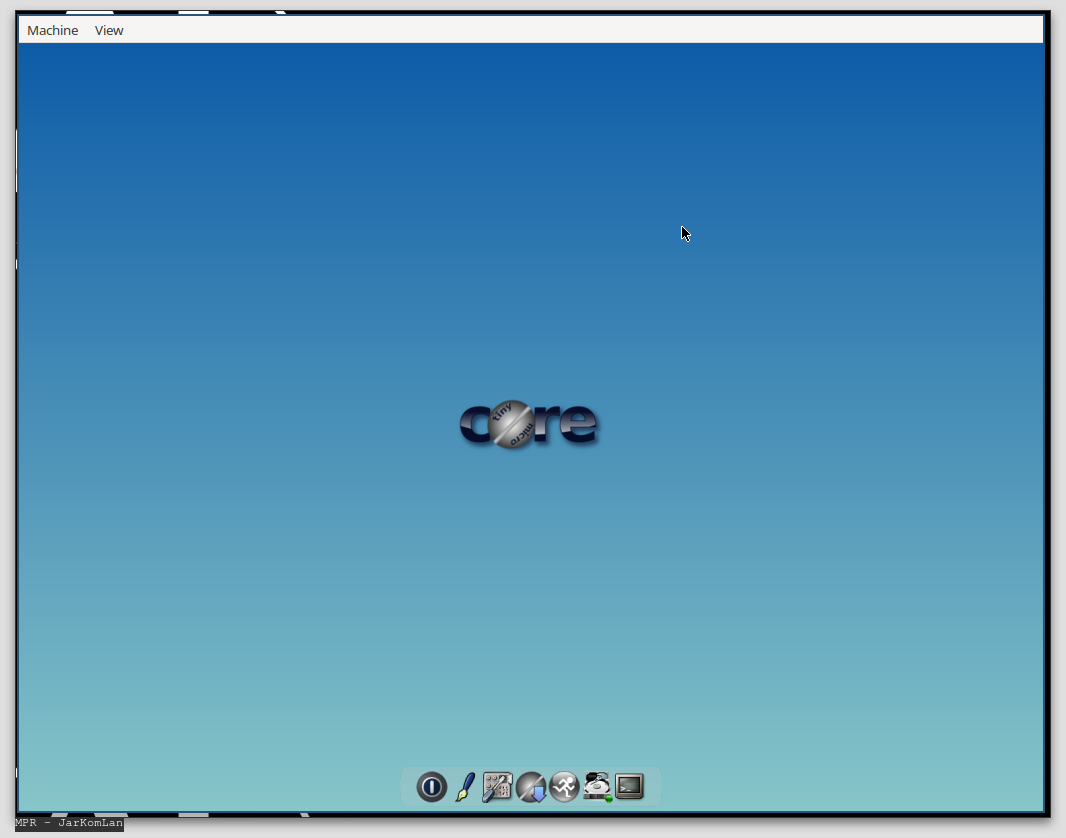 Setelah TinyCoreLinux berhasil dijalankan, silahkan matikan dengan memilih Exit, lalu Shutdown.
#
Menambahkan Img TinyCoreLinux ke GNS3
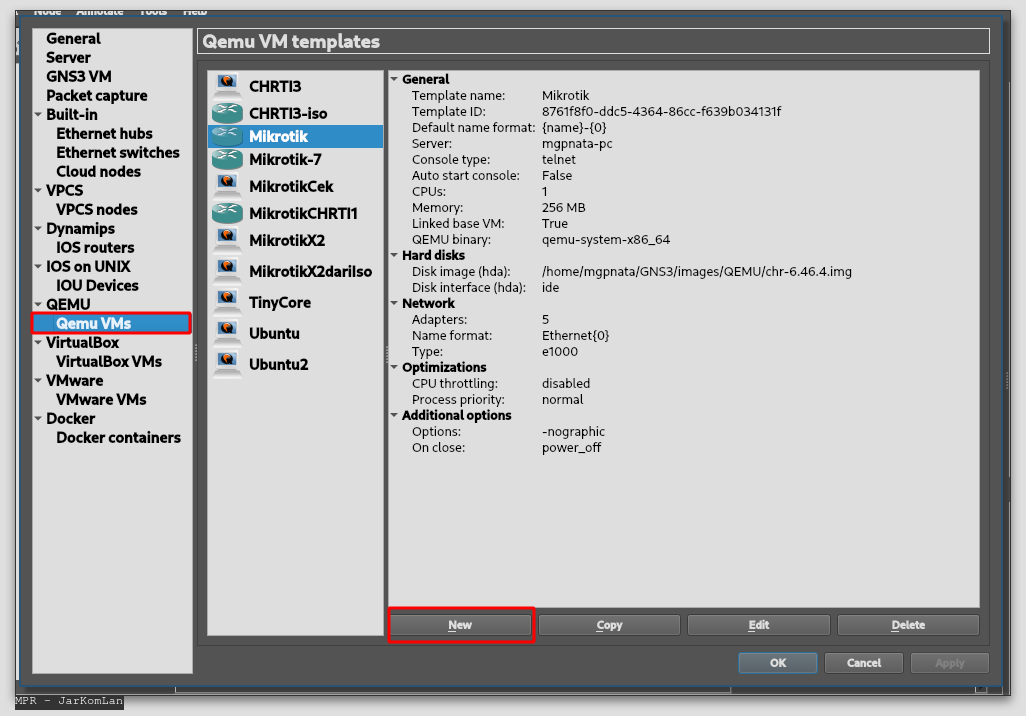
Buka GNS3 untuk menambahkan img TinyCoreLinux. Pilih menu Edit, preference, lalu pilih Qemu VM, lalu pilih New.
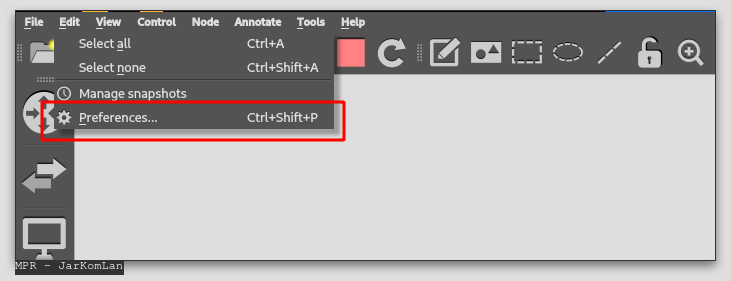
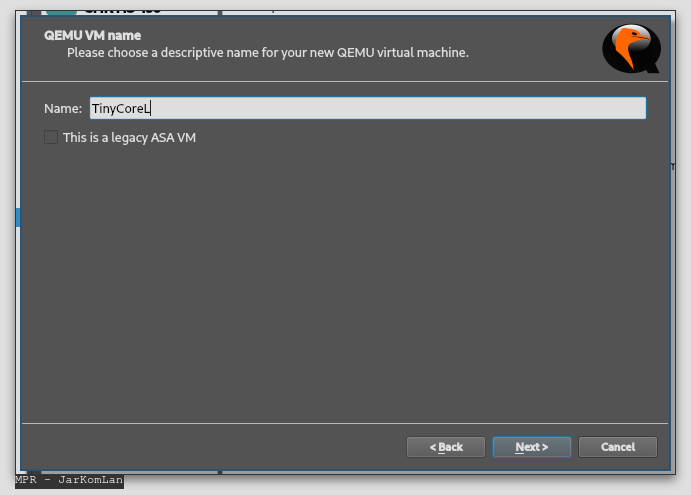
Beri nama VM sesuai kebutuhan, pada artikel ini, nama yang digunakan adalah TinyCoreL.
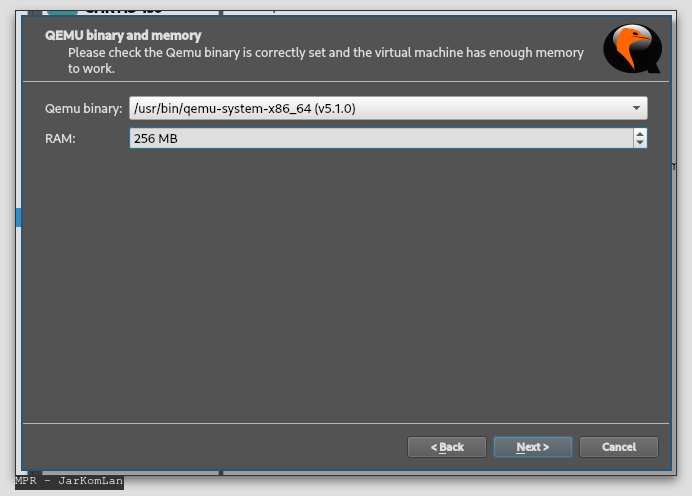
Sesuiakan RAM dengan kebutuhan dan ketersediaan pada perangkat.
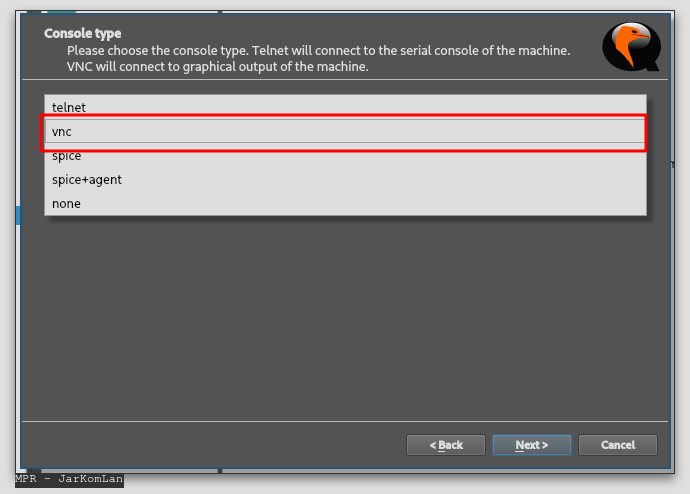
Untuk Console, silahkan pilih vnc.
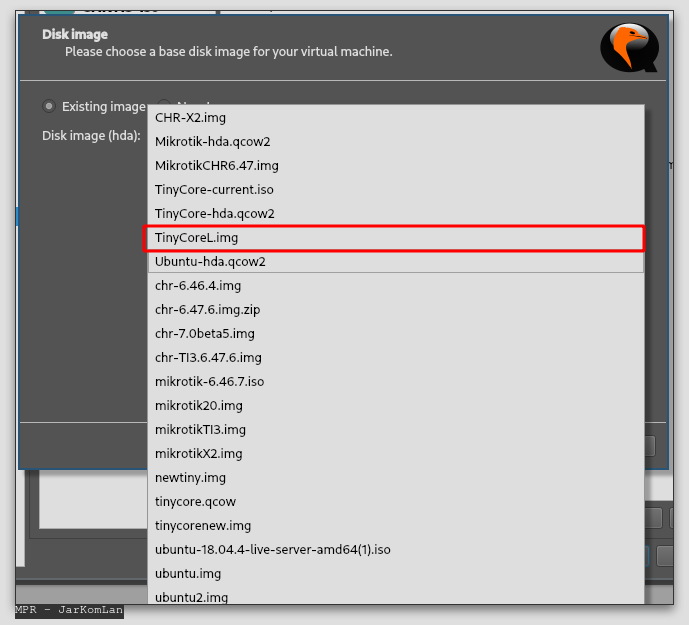
Disk Image, silahkan pilih Existing Image, pilih Disk Image (hda) ke image yang sudah dibuat sebelumnya yaitu TinyCoreL.img.
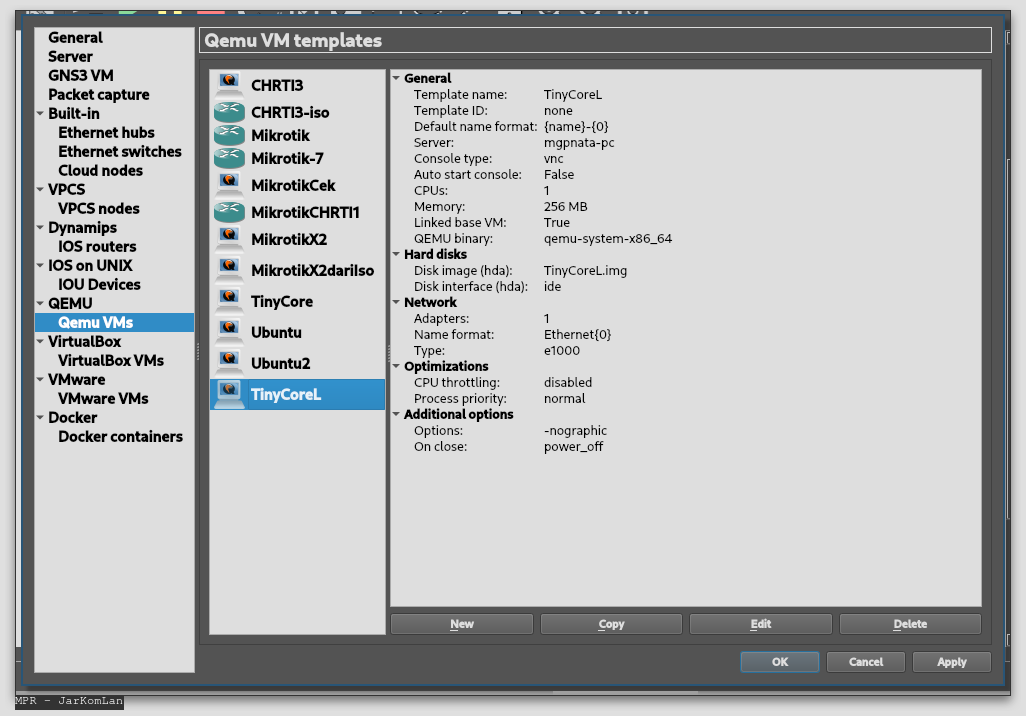
QEMU VM baru selesai dibuat.
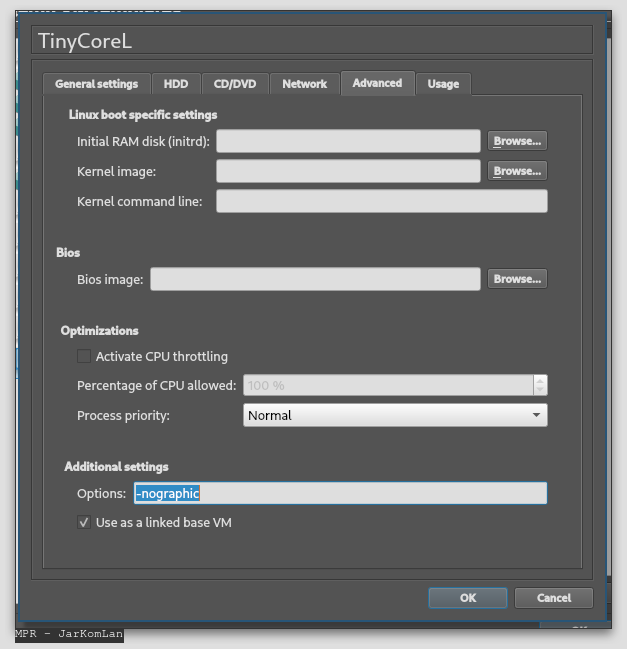
Pilih menu Edit untuk mengubah dan menyesuaikan beberapa pengaturan. Pada submenu Advanced, hapus option -nographic, lalu Simpan dengan OK.
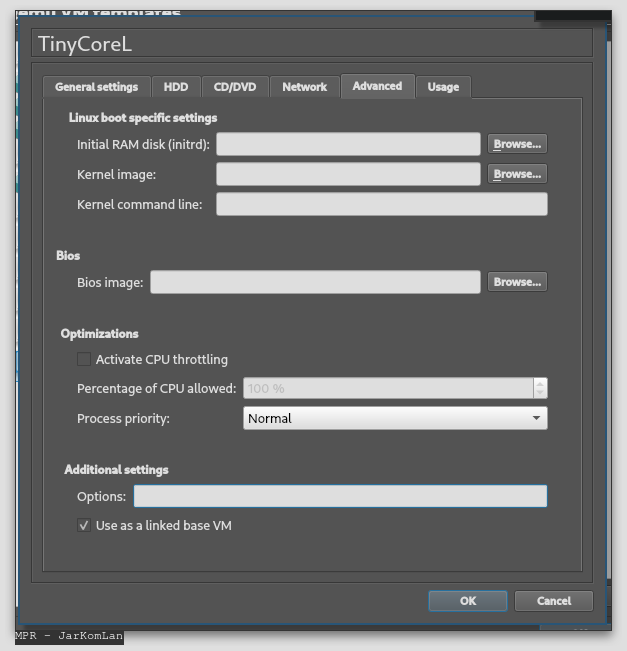
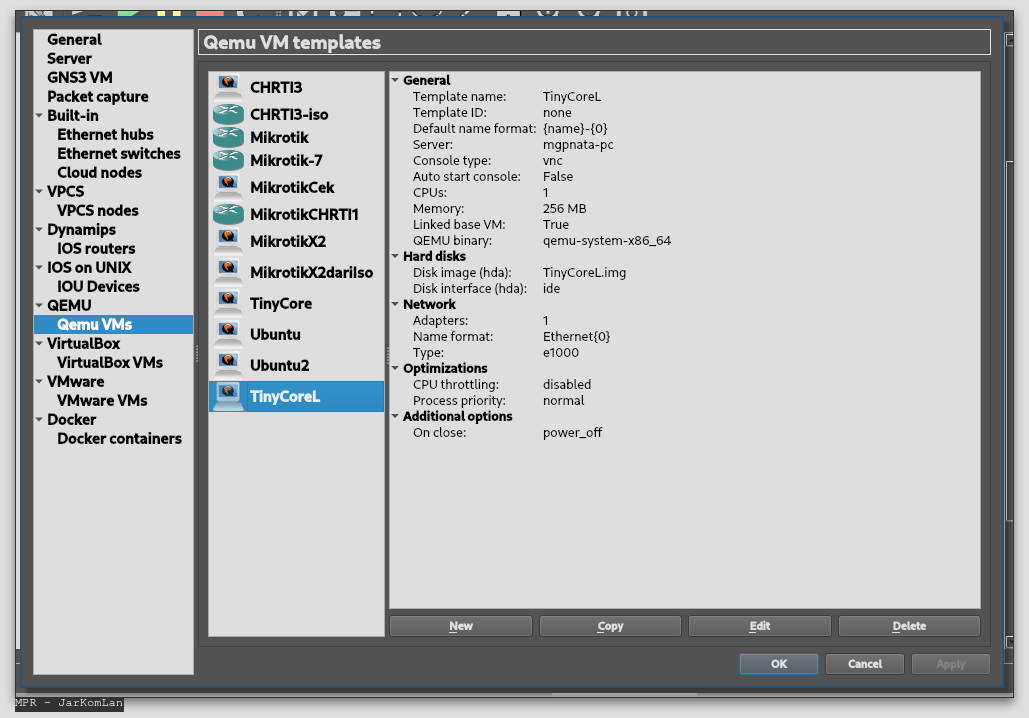 Setelah itu, pilih OK untuk selesai menambahkan QEMU VM TinyCoreLinux.
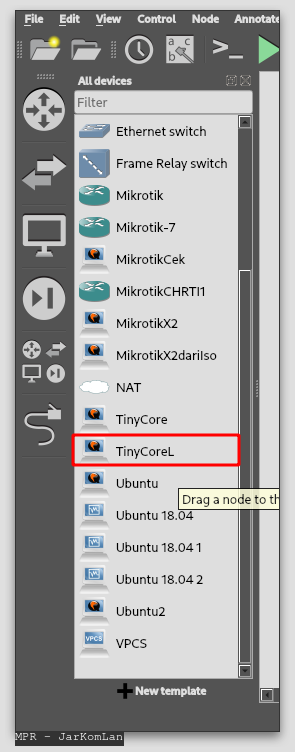 TinyCoreLinux siap digunakan.