Quality of Service
Table of Contents
Pada artikel kali ini, akan dibahas sedikit pengujian Quality of Service menggunakan Iperf dan manajemen bandwidth menggunakan Simple Queue pada Mikrotik.
#
Rancangan Topologi
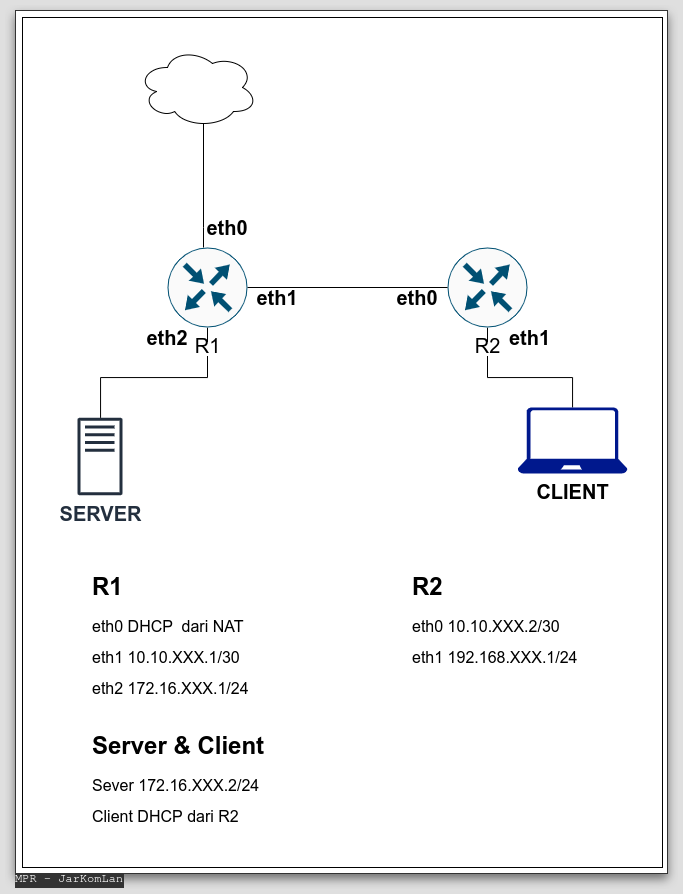 Silahkan pahami topologi diatas. Konfigurasi akan dimulai dari melakukan konfigurasi IP serta koneksi internet dari masing - masing router, selanjutnya konfigurasi DHCP server, Installasi Iperf dan pengujian sederhana. Dilanjutkan dengan contoh simple queue serta pengujian bandwidth yang telah dibatasi.
XXX Pada topologi diatas, dalam implementasi tulisan ini diganti dengan 0.
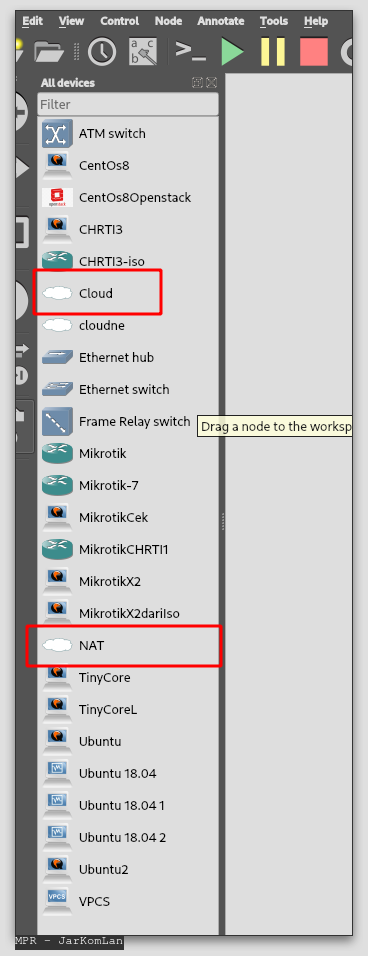
Cloud yang tertera pada rancangan, pada GNS3 dapat diimplementasikan sebagai Cloud ataupun NAT. Tujuan dari cloud tersebut adalah jalur menuju internet untuk memberikan akses internet kepada seluruh komponen dalam GNS3. Server dan Client dapat menggunakan TinyCore Linux.
#
Konfigurasi IP Address, Routing dan Internet
##
Konfigurasi Router 1
Silahkan buka terminal router 1. Pertama, ganti identity router 1 dengan nama R1.
 Silahkan periksa apakah sudah terdapat DHCP-Client atau belum.
 Apabila masing kosong, silahkan lakukan kofigurasi DHCP - Client pada Ether1 Mikrotik R1.
 Jangan lupa untuk memeriksa apakah sudah di enable atau belum, jika belum silahkan di enable.

 Silahkan periksa kembali status DHCP-Client.
 Selanjutnya, Konfigurasi IP Address masing - masing interface.

 Periksa Konfigurasi IP.
 Periksa Gateway ke internet dan koneksinya.
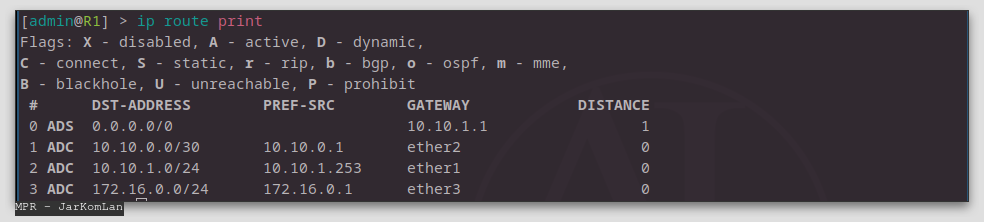
 Buat NAT Masquerade untuk koneksi ke internet.
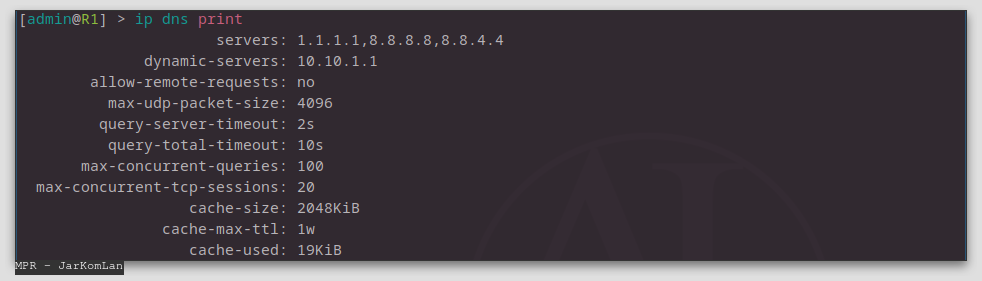
 Periksa DNS dan Tambahkan DNS ke R1.
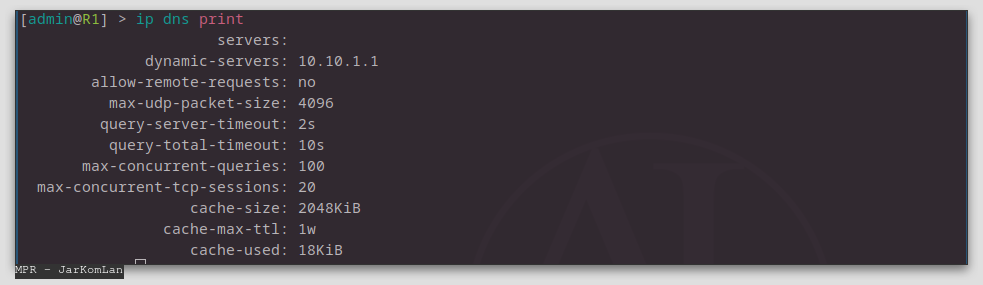

 Periksa Koneksi Internet dengan ping ke lms.ittelkom-pwt.ac.id

##
Konfigurasi Router 2
Sama seperti konfigurasi pada Router1, pertama silahkan ganti identity router 2 menjadi R2.
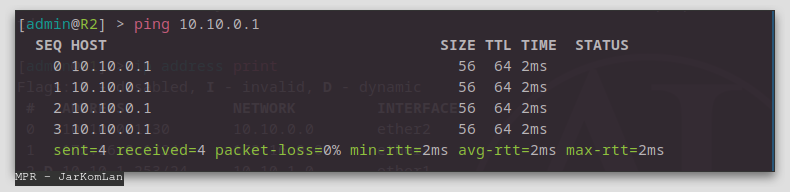
 Selanjutnya, konfigurasi IP masing - masing interface dan Periksa Konfigurasi IP serta periksa koneksi ke R1.



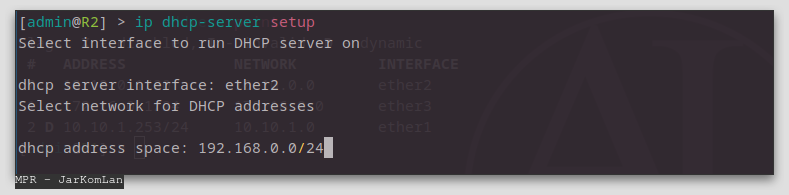
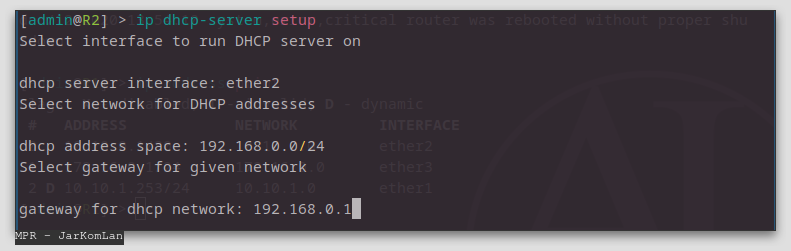
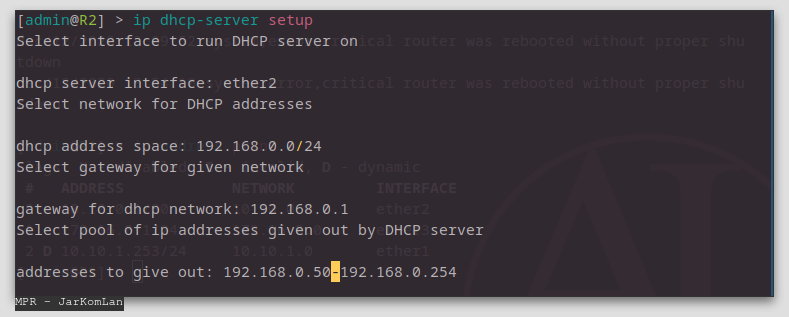
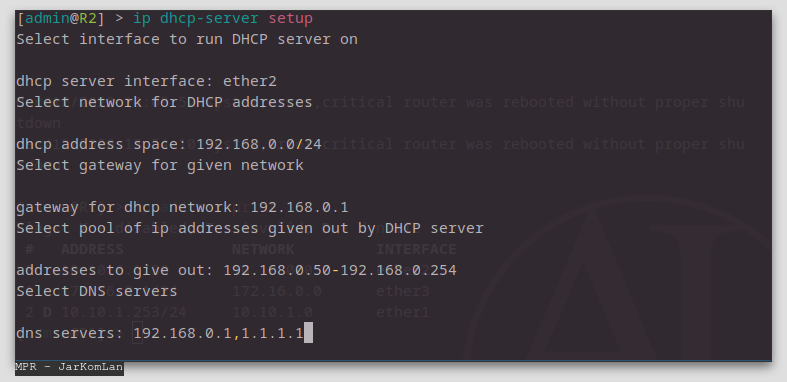
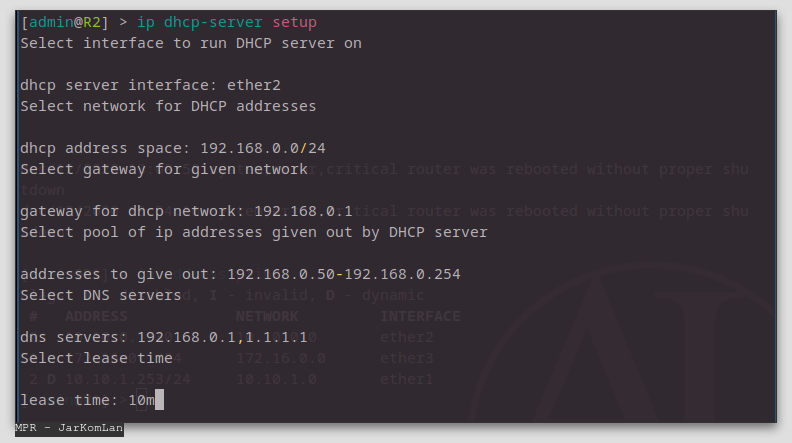
 Buat DHCP - Server untuk Client pada R2 Ethernet 2.




#
Routing OSPF
Silahkan buat Routing OSPF, serta periksa koneksi Internet dari R2.
##
Konfigurasi Router 1
Silahkan tambahkan semua network yang ada pada router dalam Routing OSPF.
Yang ditambahkan pada Network adalah Network address dan prefix (Subnet). Bukan IP interface.

 Silahkan konfigurasi OSPF pada R1 supaya mendistribusikan Gateway ke internet.

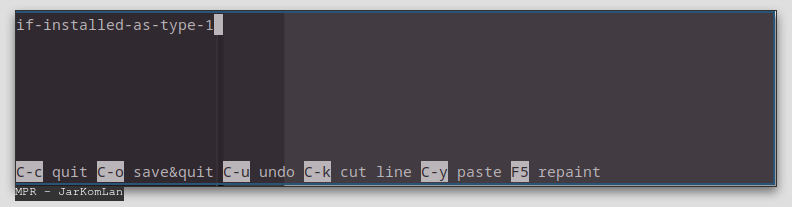
CTRL+o untuk menyimpan dan keluar.
##
Konfigurasi Router 2
Silahkan tambahkan semua network yang ada pada router 2 dalam Routing OSPF.
Yang ditambahkan pada Network adalah Network address dan prefix (Subnet). Bukan IP interface.

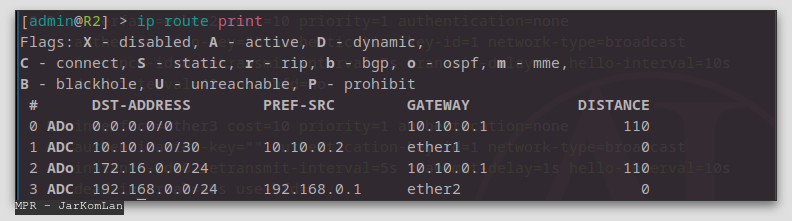
 Periksa apakah OSPF sudah berjalan dengan baik.
###
Konfigurasi DNS dan Periksa Koneksi Internet R2
Tambahkan IP dari DNS Server ke R2.
 Periksa Koneksi Internet dengan ping ke lms.ittelkom-pwt.ac.id

#
Installasi Iperf pada Server dan Client
##
Server
Silahkan konfigurasi IP dari Server sesuai dengan rancangan dan periksa koneksi internet dari Server.
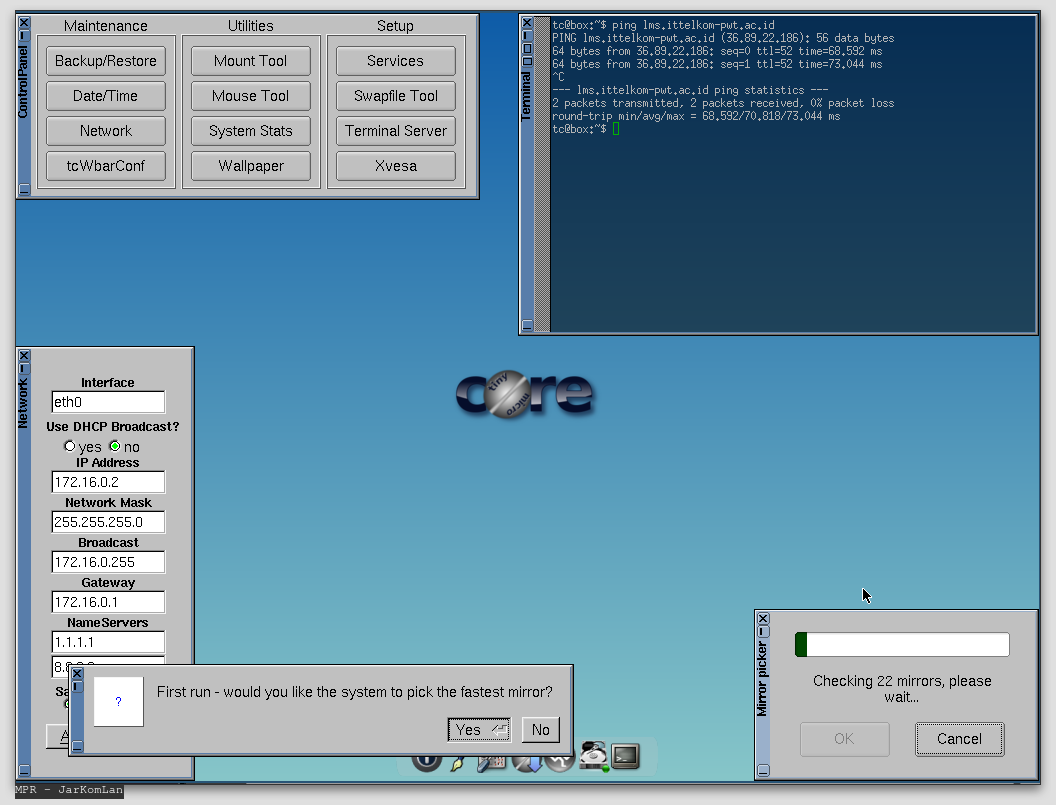
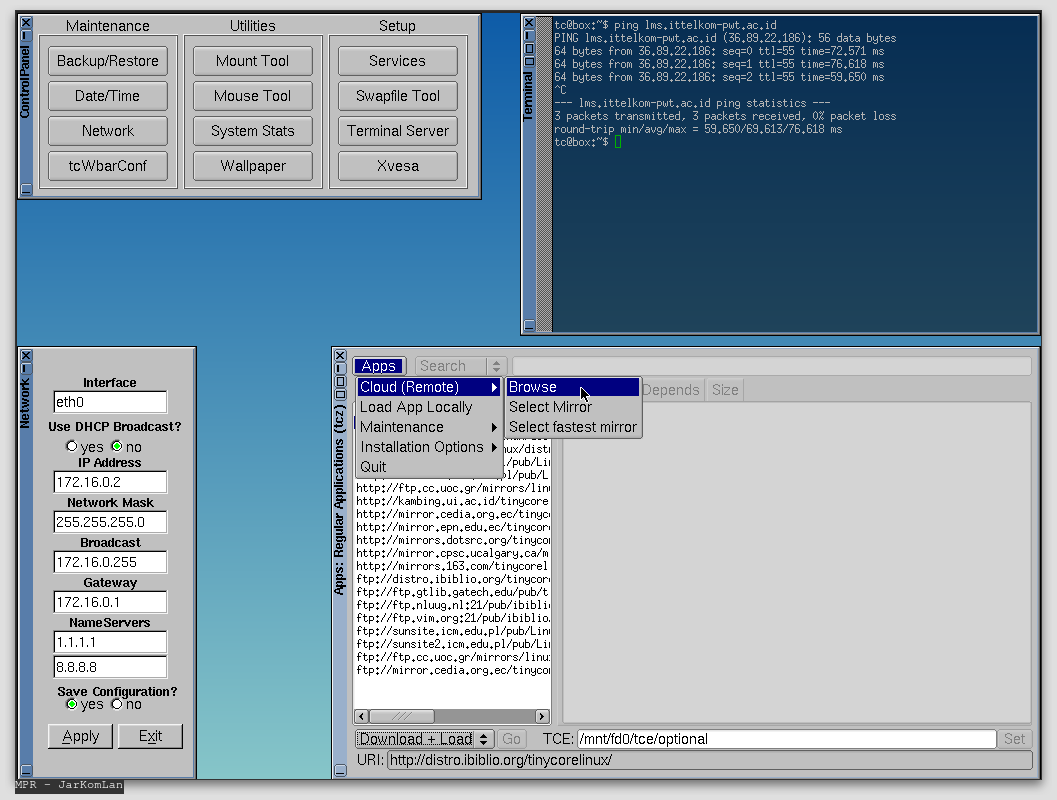
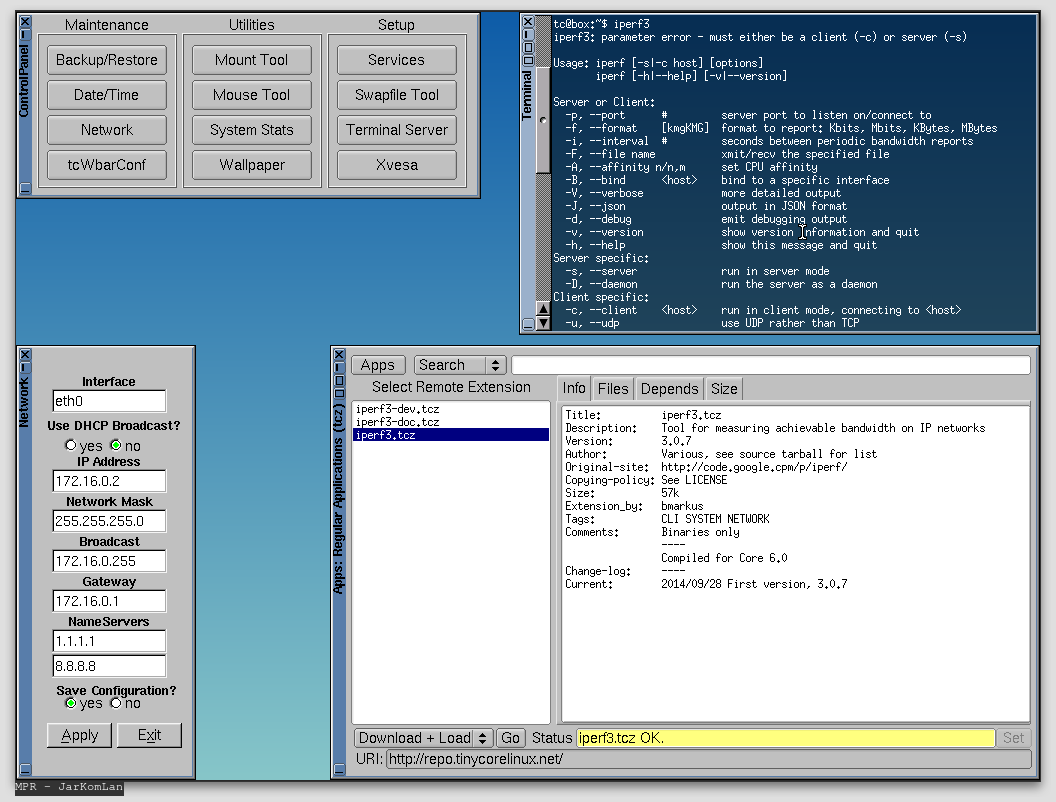
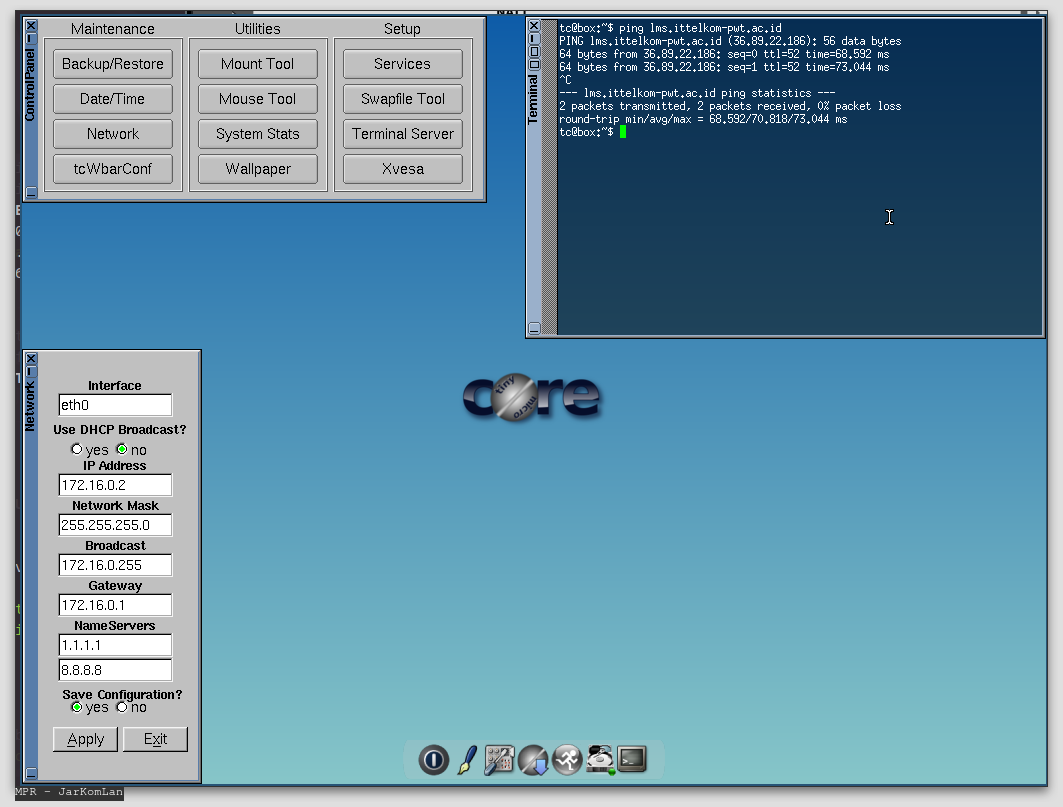 Selanjutnya lakukan installasi iperf dengan memilih menu Apps.
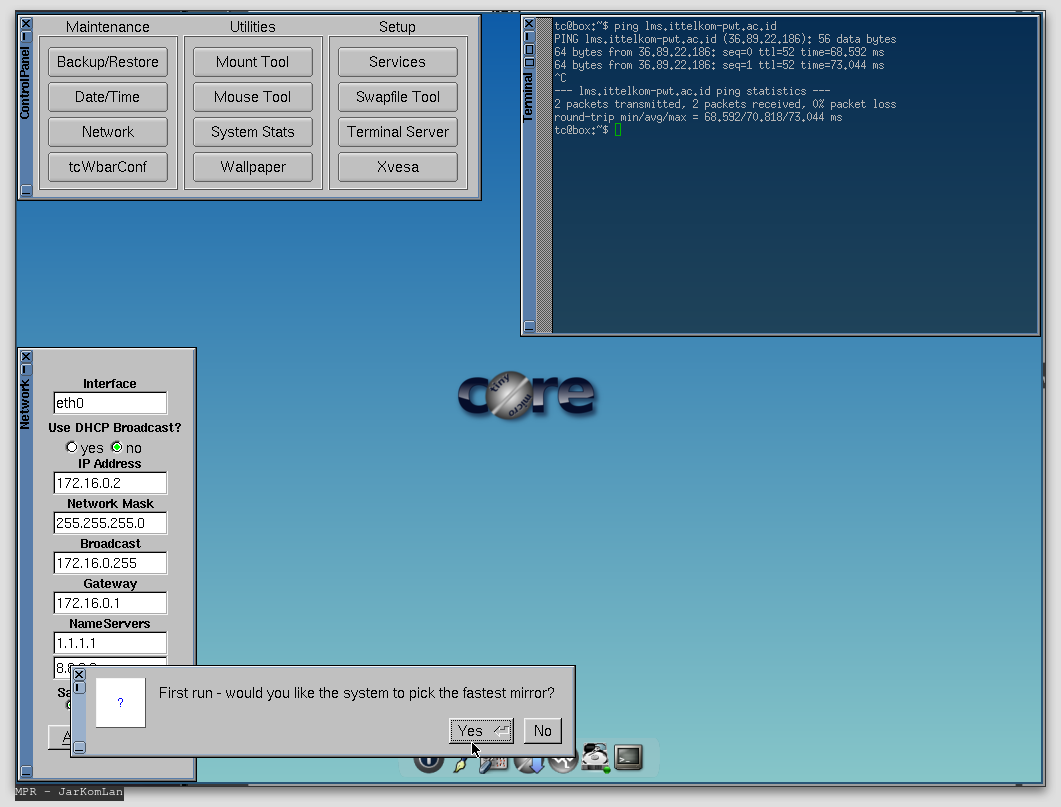
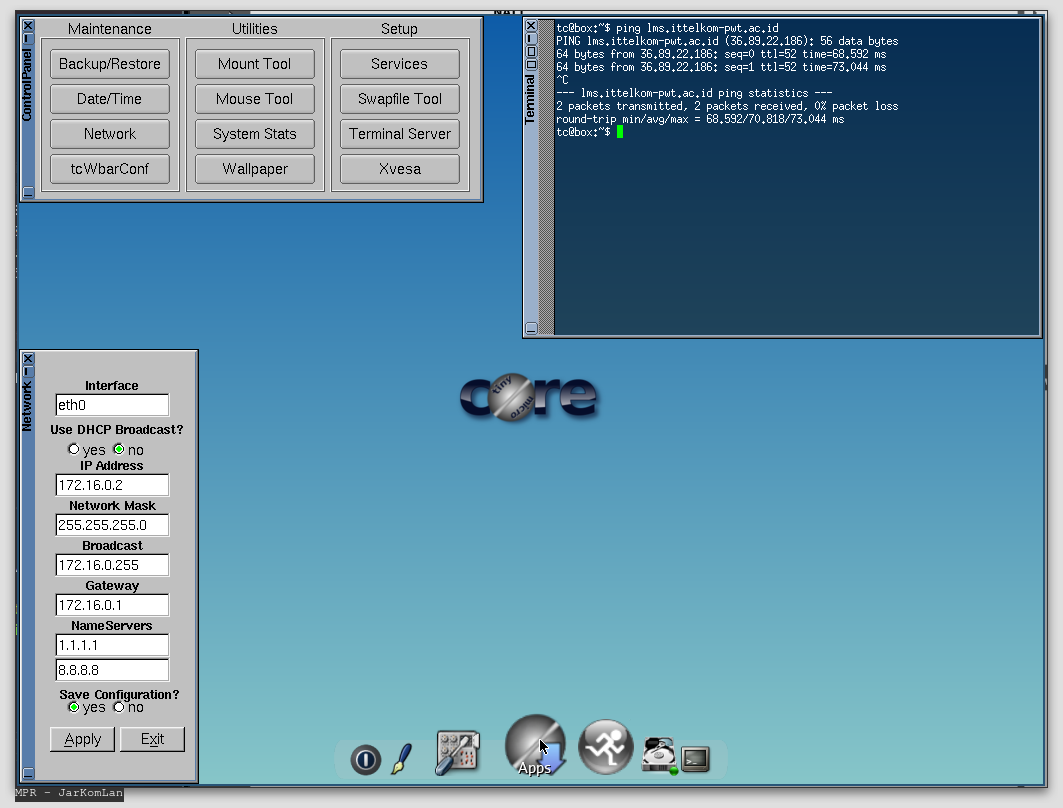 Pilih mirror tercepat.
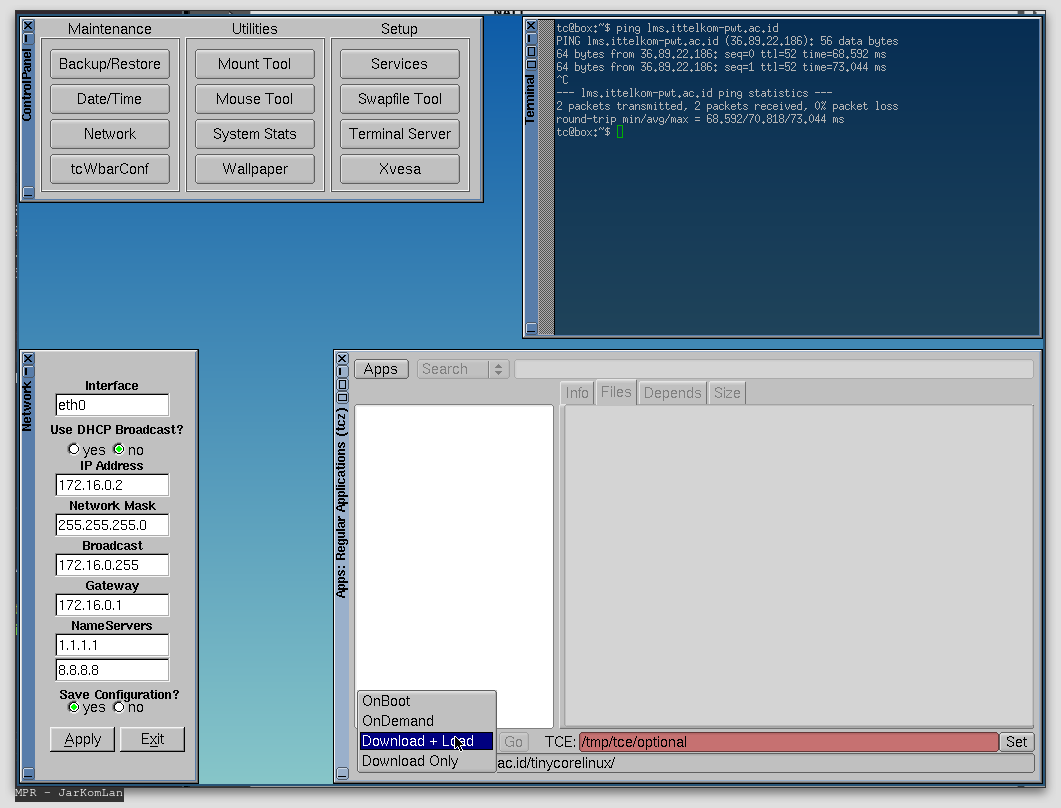
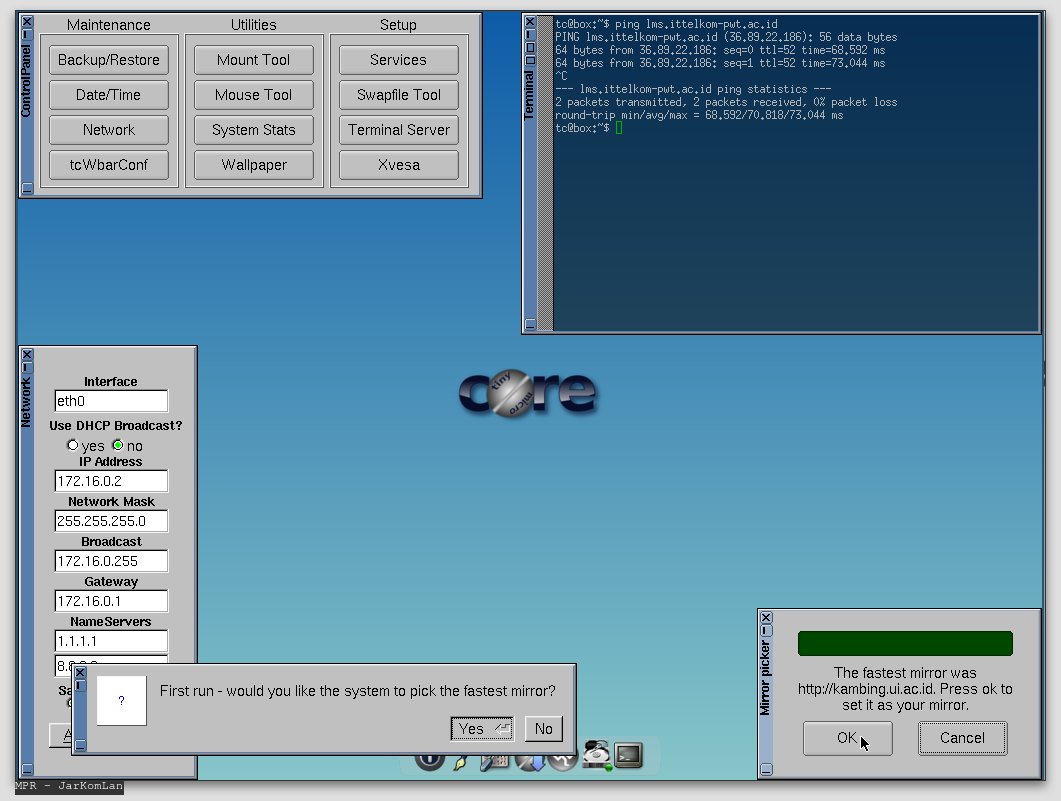 Pilih jenis Installasi yaitu Download + Load.
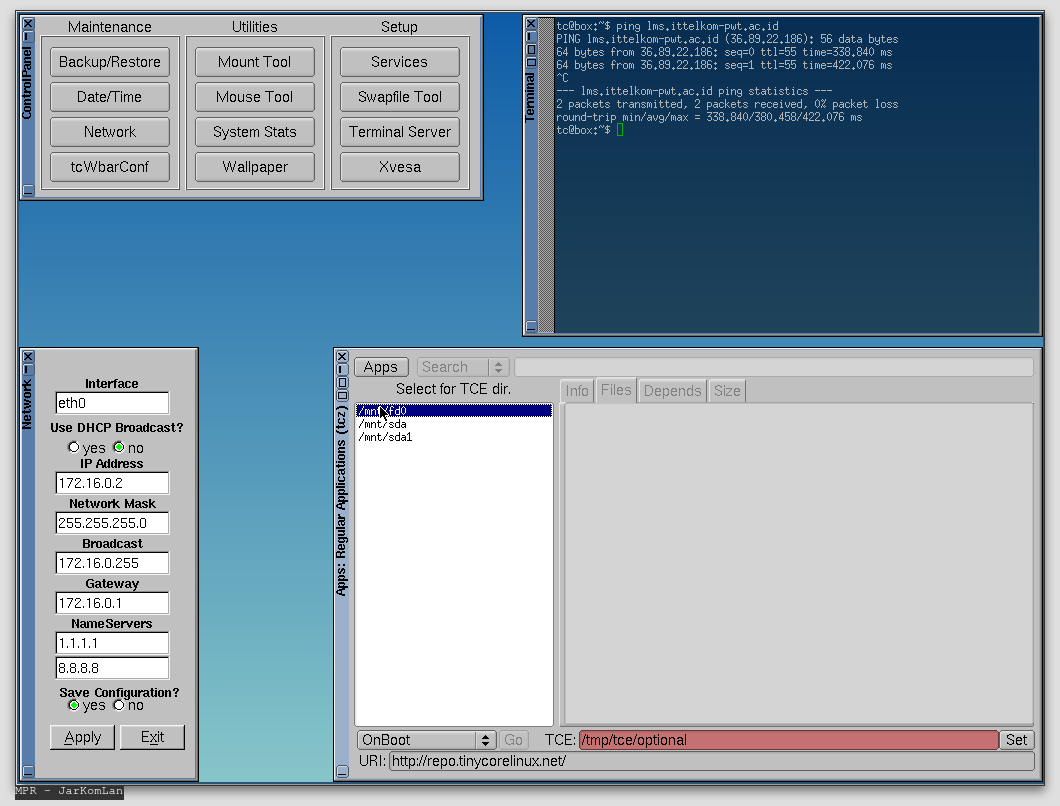
 Pilih media installasi.
 Silahkan pilih Apps->Browse untuk mencari Aplikasi, dan cari Iperf.
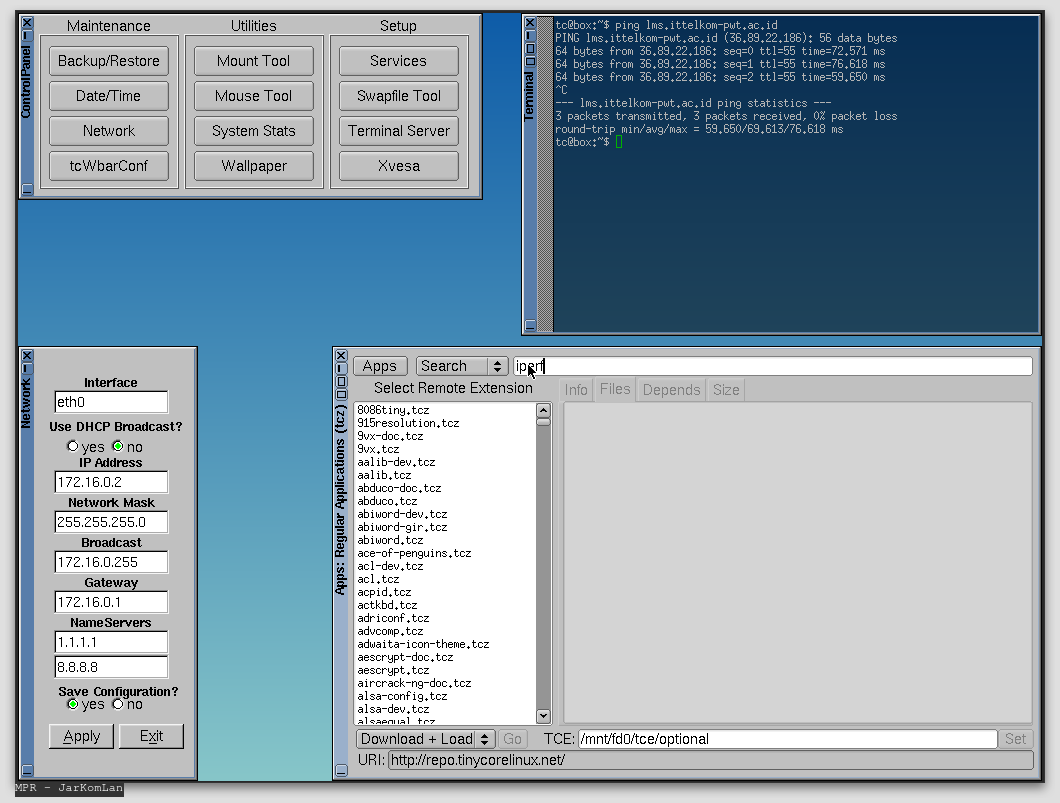 Pilih Iperf3, lalu pilih GO untuk melakukan installasi.
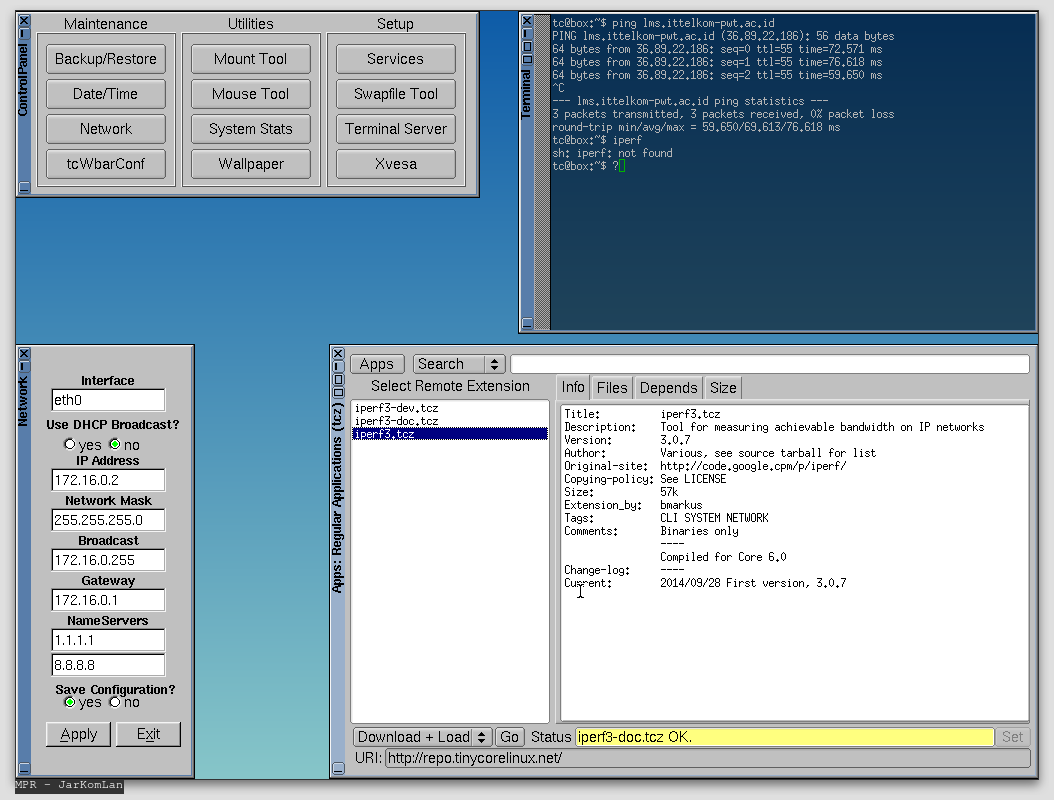
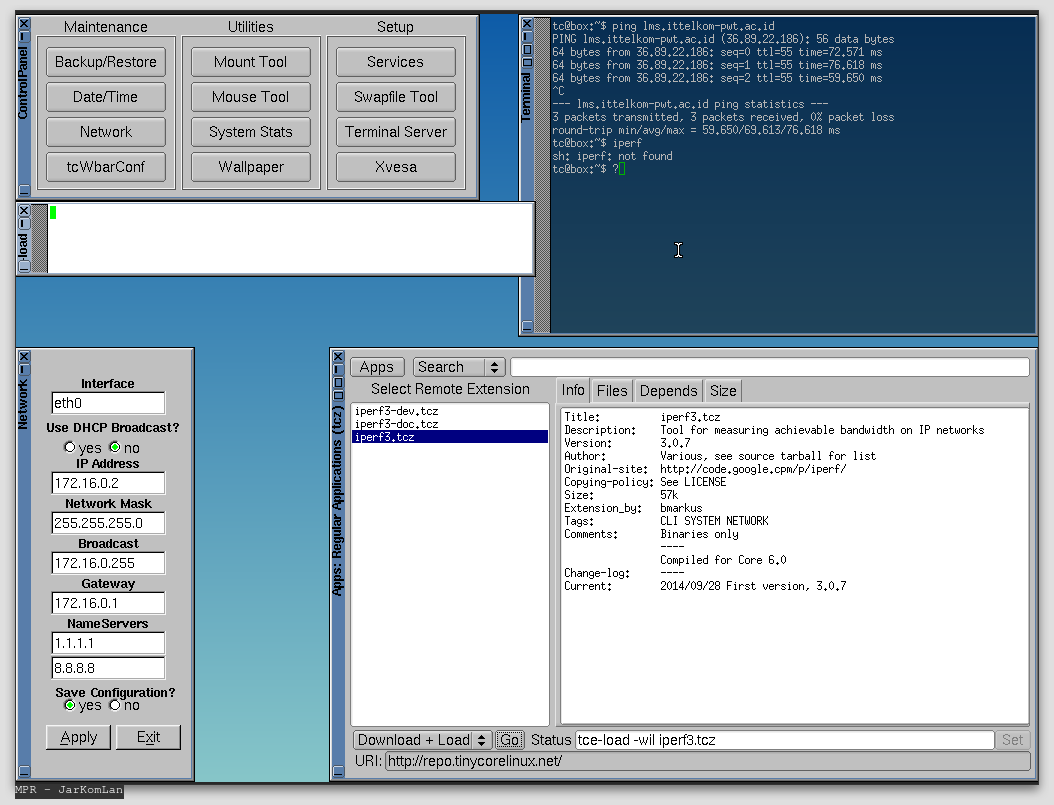 Silahkan periksa Installasi Iperf3 dengan memanggih perintah iperf3 diterminal.
##
Client
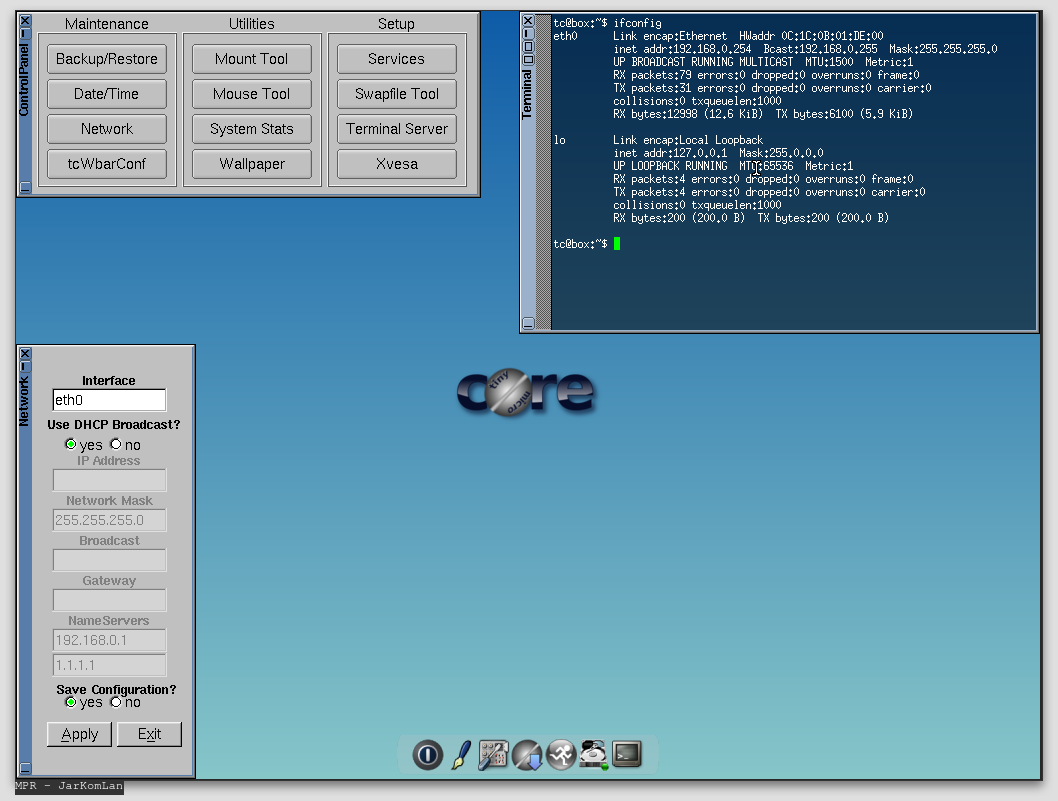
Silahkan konfigurasi IP dengan meilih DHCP.
 Periksa IP dan koneksi internet.
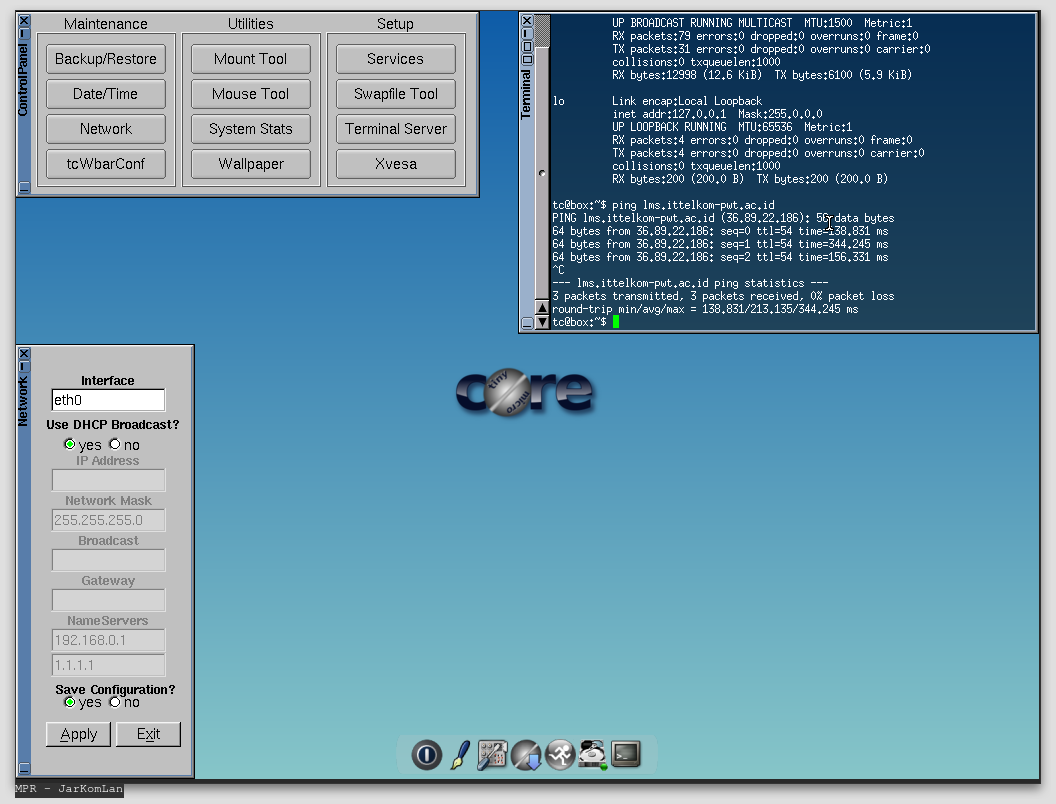 Lakukan installasi Iperf pada client dengan langkah - langkah pada installasi iperf diserver.
#
Menggunakan Iperf
Untuk mulai menggunkan Iperf3, silahkan pada server jalankan iperf3 sebagai server.
 Kirimkan paket UDP dari client menuju server untuk mengetahui bandwidth serta jitter dan packet loss.
 Setelah paket selesai dikirim, ringkasan hasil pengujian akan tertera pada server dan client.
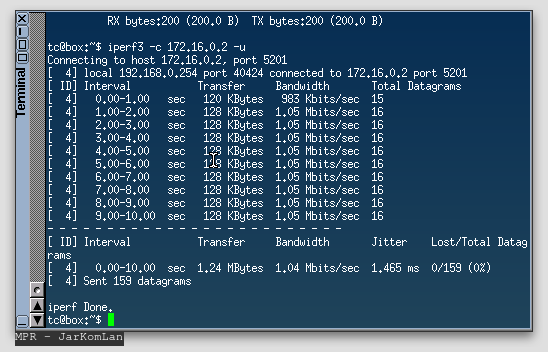

Bandwidth yang dihasilkan hanya mencapai 1Mbps karena keterbatasan lisensi mikrotik yang digunakan.
#
Simple Queue dan Pengujian Bandwidth yang telah Dibatasi
Selanjutnya, buat simple queue pada R2 untuk membatasi kecepatan unggah dan unduh dari client. Ip target merupakan IP Client yang akan dibatasi, dan max-limit merupakan batas kecepatan maksimal unggah/unduh dari client.
 Periksa konfigurasi Simple Queue.
 Periksa Rate transfer data yang tercatat dari client.
 Lakukan pengujian dengan menggunakan Iperf3 dari client ke server.
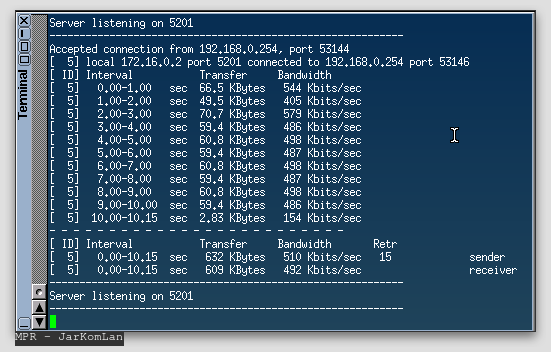
 Periksa kembali Rate transfer data pada Simple Queue R2, kecepatan maksimal hanya akan mencapai 512k sesuai dengan konfigurasi sebelumnya.
 Dan hasil pengukuran bandwidth dari Server dan Client hanya maksimal hanya 512k sesuai dengan batasan yang dibuat.

 Terima Kasih. Semoga Bisa Dipahami.
#
Sumber
— https://www.linuxsecrets.com/tinycorelinux-wiki/wiki:install_apps.html