MPLS-VPLS
Table of Contents
Pada artikel kali ini, akan dibahas sedikit mengenai konfigurasi MPLS - VPLS pada Router Mikrotik.
#
Rancangan Topologi
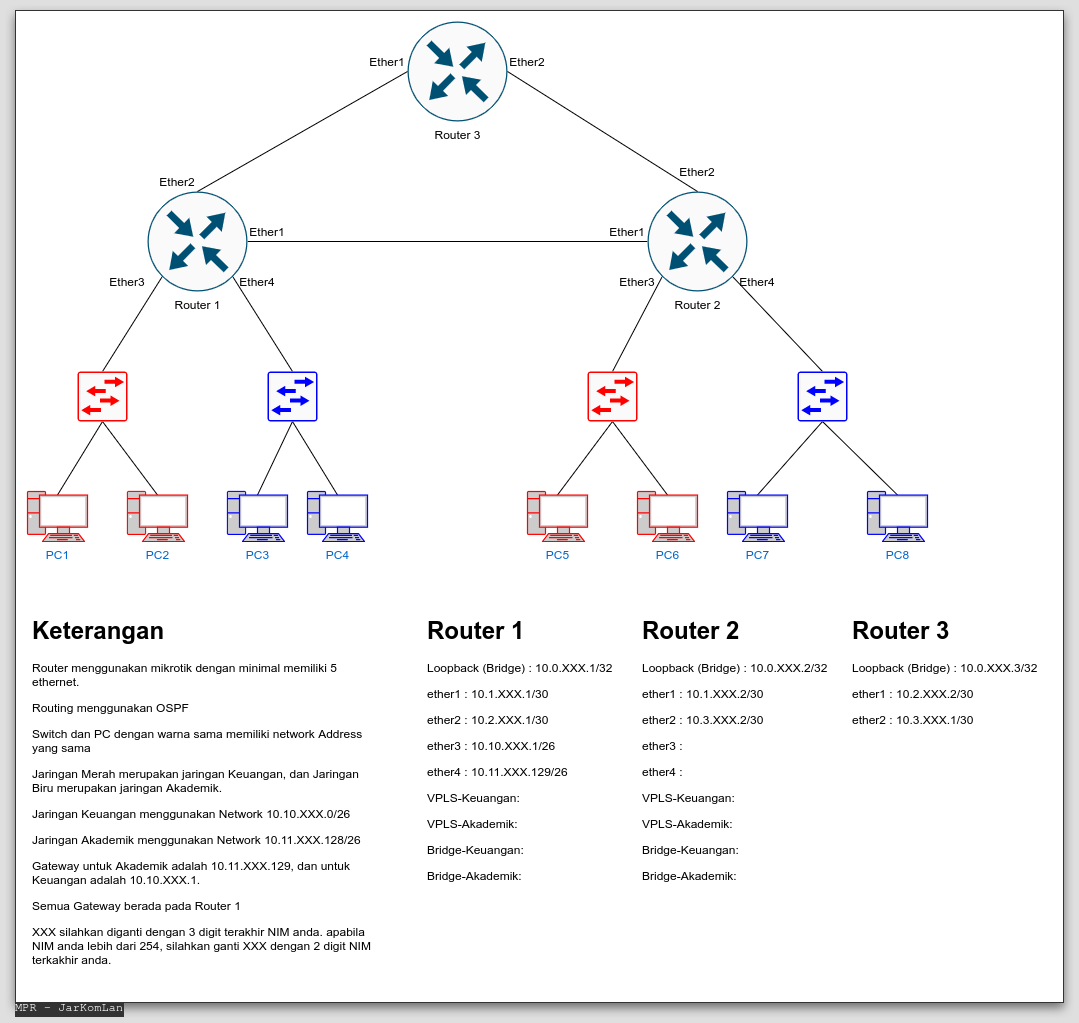 Silahkan pahami topologi diatas. Konfigurasi akan dimulai dari membuat routing OSPF berjalan didalam tiga router, selanjutnya mengkonfigurasi MPLS, VPLS dan melakukan ujicoba koneksi.
XXX Pada topologi diatas, dalam implementasi tulisan ini diganti dengan 0.
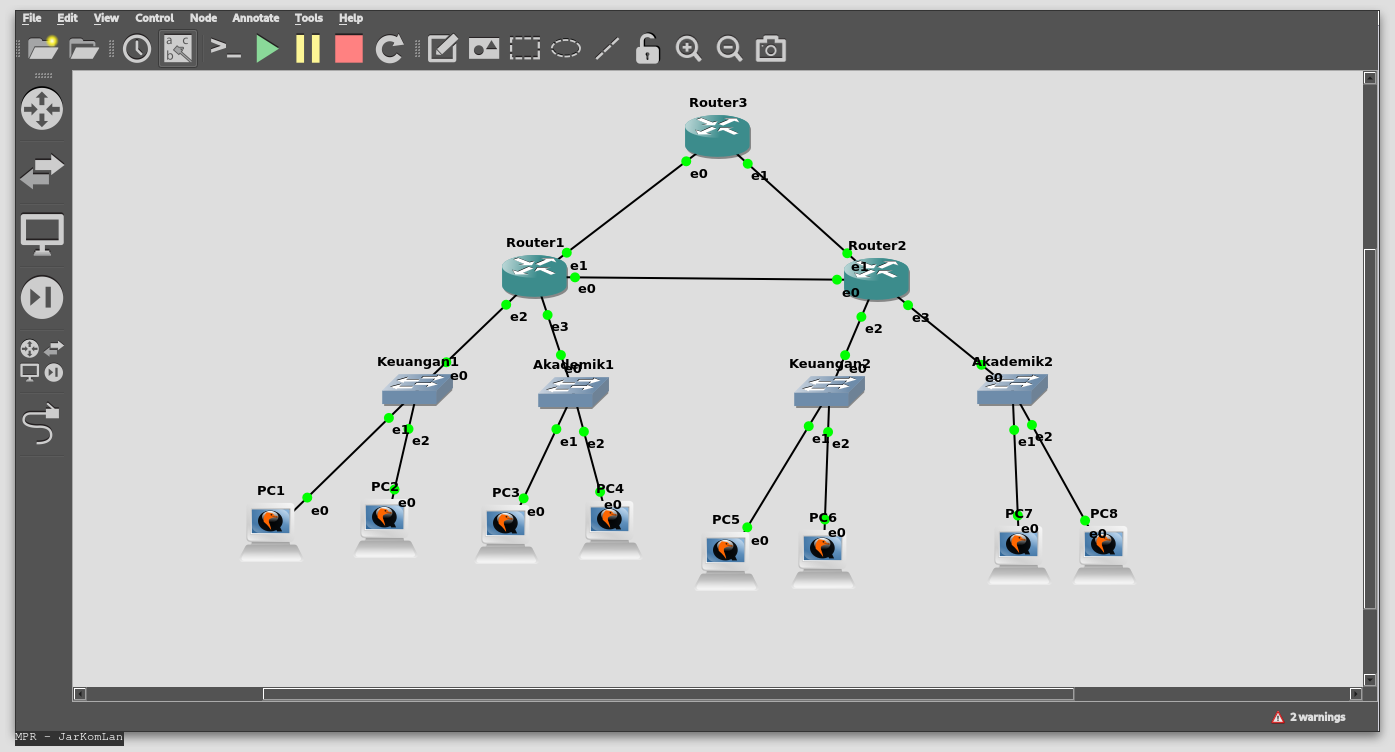
Silahkan buat topologi diatas pada aplikasi GNS3. Untuk penggunaan Router Mikrotik, biasanya interface pada Router dimulai pada ether0, sedangkan pada Mikrotik OS dimulai pada ether1. Dalam konfigurasi diatas digunakan ethernet pada Mikrotik. Sehingga, pada sambungan kabel, ethernet 1 pada gambar berarti ether0 (e0) pada koneksi kabel dan ether1 pada konfigurasi.
#
Konfigurasi IP Address
##
Konfigurasi Router 1
Silahkan buka terminal router 1. Pertama, ganti identity router 1 dengan nama Router1.
 Buat interface Loopback pada Bridge.
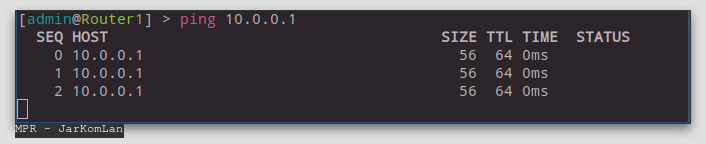
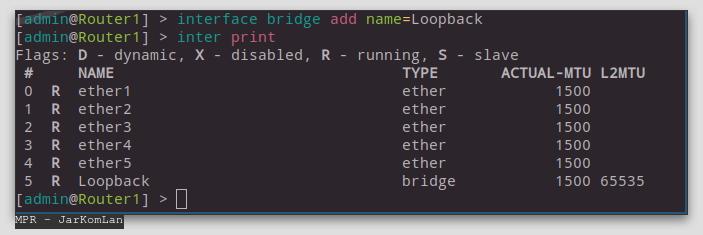 Selanjutnya, konfigurasi IP pada interface yang akan digunakan, seperti Loopback dan sebagainya.







##
Konfigurasi Router 2
Sama seperti konfigurasi pada Router1, pertama silahkan ganti identity router 2 menjadi Router2.
 Selanjutnya, buat interface Loopback pada Bridge.
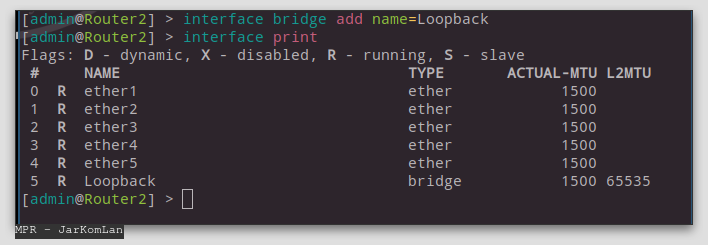 Setelah Loopback dibuat, silahkan konfigurasi Interface sesuai dengan rancangan topologi.






##
Konfigurasi Router 3
Tidak berbeda dengan router 1 dan router 2, hal yang pertama dilakukan adalah mengganti identity router 3 menjadi Router3.
 Selanjutnya, buat interface Loopback pada Bridge.
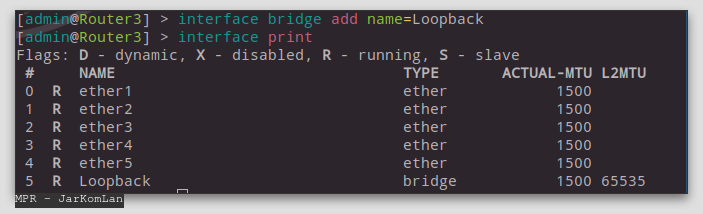 Setelah Loopback dibuat, silahkan konfigurasi Interface sesuai dengan rancangan topologi.






#
Routing OSPF
Silahkan buat Routing OSPF.
##
Konfigurasi Router 1
Silahkan tambahkan semua network yang ada pada router dalam Routing OSPF , kecuali network untuk Akademik dan Keuangan.
Yang ditambahkan pada Network adalah Network address dan prefix (Subnet). Bukan IP interface.



##
Konfigurasi Router 2
Silahkan tambahkan semua network yang ada pada router 2 dalam Routing OSPF.
Yang ditambahkan pada Network adalah Network address dan prefix (Subnet). Bukan IP interface.



##
Konfigurasi Router 3
Silahkan tambahkan semua network yang ada pada router 3 dalam Routing OSPF.
Yang ditambahkan pada Network adalah Network address dan prefix (Subnet). Bukan IP interface.



##
Cek Routing dengan PING
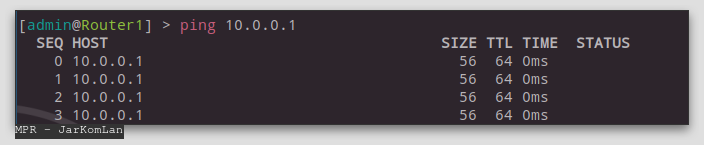
Dari Router 1, silahkan ping ke IP Loopback semua Router.
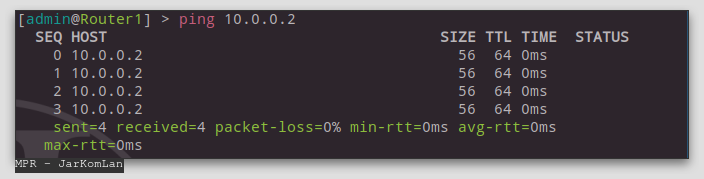

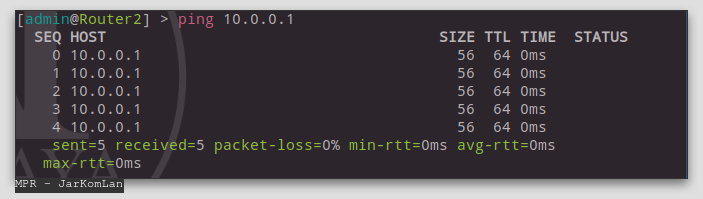
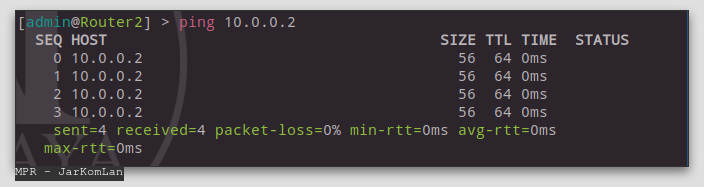
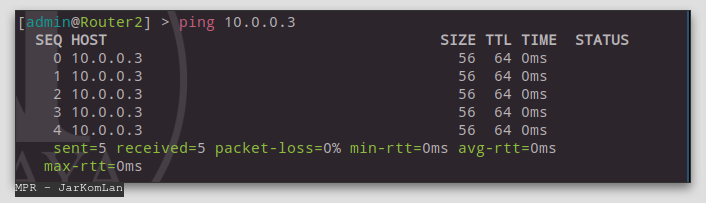
Dari Router 2, silahkan ping ke IP Loopback semua Router.
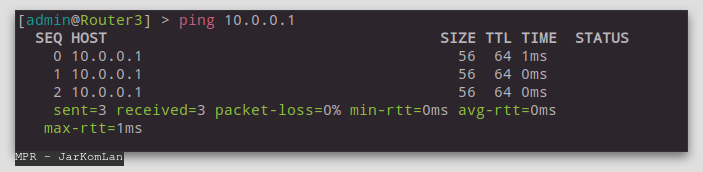
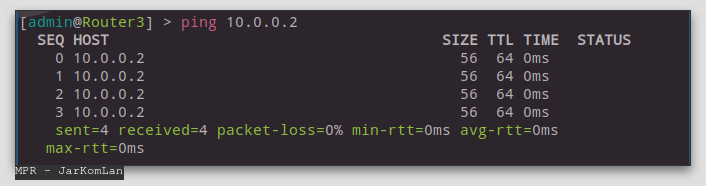
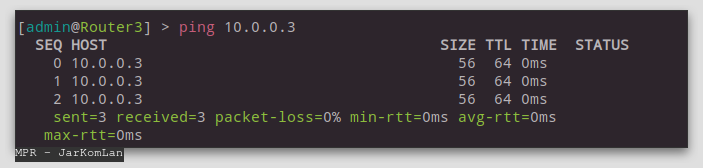
Dari Router 3, silahkan ping ke IP Loopback semua Router.
#
Konfigurasi MPLS
##
Router 1
Tambahkan interface yang terhubung langsung ke jaringan MPLS (Ether1 & Ether2).

 Aktifkan LDP dengan enable pada LDP setting, dan tambahkan IP Loopback sebagai LSR ID dan Transport Address.

##
Router 2
Tambahkan interface yang terhubung langsung ke jaringan MPLS (Ether1 & Ether2).

 Aktifkan LDP dengan enable pada LDP setting, dan tambahkan IP Loopback sebagai LSR ID dan Transport Address.

##
Router 3
Tambahkan interface yang terhubung langsung ke jaringan MPLS (Ether1 & Ether2).

 Aktifkan LDP dengan enable pada LDP setting, dan tambahkan IP Loopback sebagai LSR ID dan Transport Address.

#
Membuat VPLS
Selanjutnya, membuat VPLS pada Router 1 dan Router 2 untuk Jaringan Akademik dan Jaringan Keuangan.


VPLS-ID untuk masing - masing VPLS harus berbeda. Untuk terhubung VPLS-ID harus sama dirouter satu dan yang lainnya. Remote Peer merupakan alamat Loopback Router pasangannya.
Setelah dibuat, Interface akan bertambah dengan adanya VPLS baru.
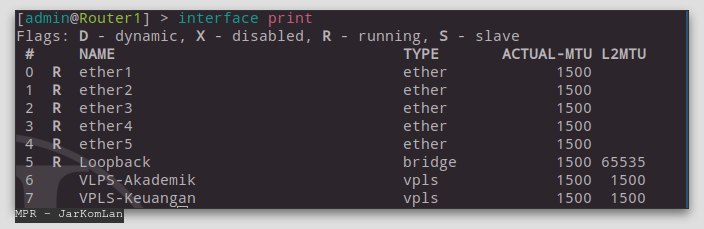
Status VPLS masih kosong, belum aktif, karena di Router2 VPLS belum dibuat.
Sama seperti pada Router1, diRouter2 dibuat 2 interface VPLS, dengan alamat Remote Peer IP Router1.


Interface VPLS diRouter2 memiliki status R, yang berarti telah terhubung dengan Router1.

VPLS diRouter1 berubah status menjadi R karena telah terhubung dengan Router2.

VPLS Selesai dibuat.
#
Membuat Bridge
Selanjutnya, dibuat Bridge untuk menghubungkan antara VPLS-Akademik dengan interface yang terhubung ke Switch Akademik dan menghubungkan VPLS-Keuangan dengan interface yang terhubung ke Switch Keuangan.
##
Router 1
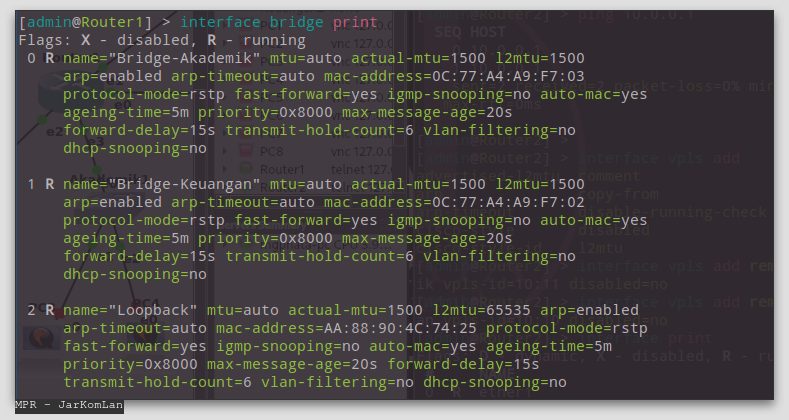
Buat Bridge untuk jaringan keuangan dan jaringan akademik. Selanjutnya masing - masing port yang terhubung ke jaringan Akademik dimasukan dalam Bridge Akademik, dan semua yang terhubung ke jaringan Keuangan dimasukan kedalam bridge Keuangan.






Selanjutnya pengecekan Bridge yang sudah dibuat, dan Bridge Port yang sudah dikonfigurasi.

##
Router 2
Sama seperti Router1, silahkan buat Bridge untuk jaringan keuangan dan jaringan akademik. Selanjutnya masing - masing port yang terhubung ke jaringan Akademik dimasukan dalam Bridge Akademik, dan semua yang terhubung ke jaringan Keuangan dimasukan kedalam bridge Keuangan.






Selanjutnya pengecekan Bridge yang sudah dibuat, dan Bridge Port yang sudah dikonfigurasi.


#
Konfigurasi PC Pengguna dan Pengecekan Koneksi
Lakukan konfigurasi pada PC1, PC2, PC5 dan PC6 untuk jaringan Keuangan. Selanjutnya silahkan di Ping masing masing PC.
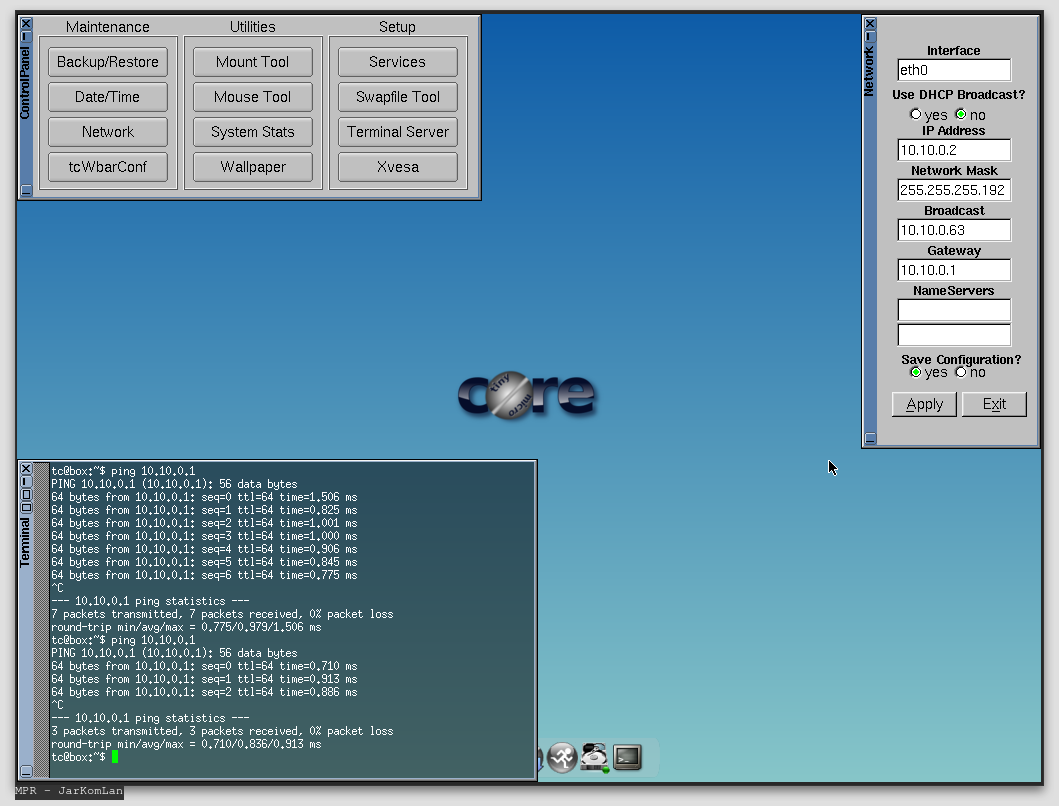
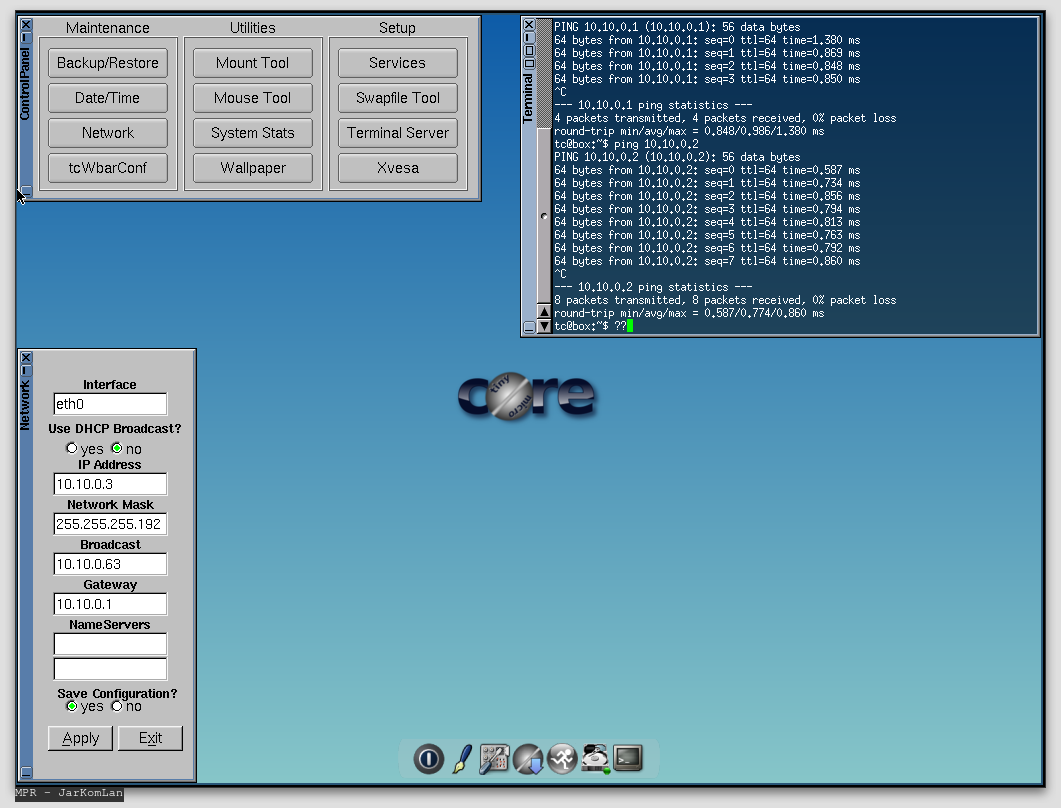
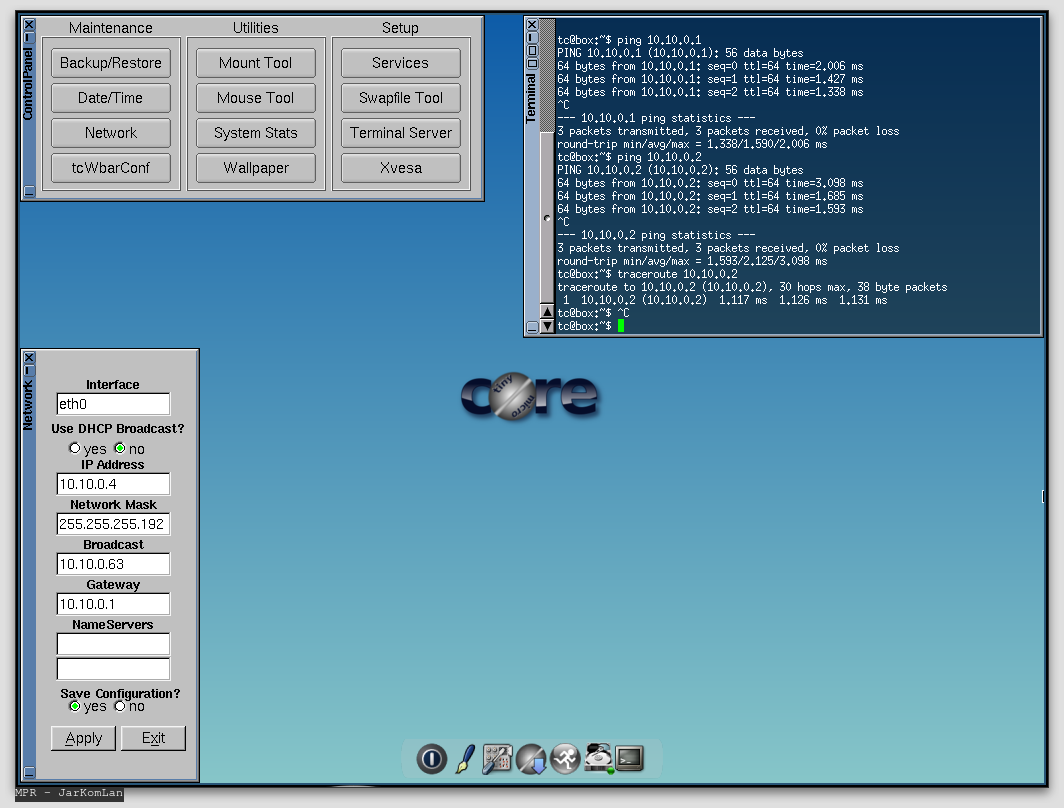
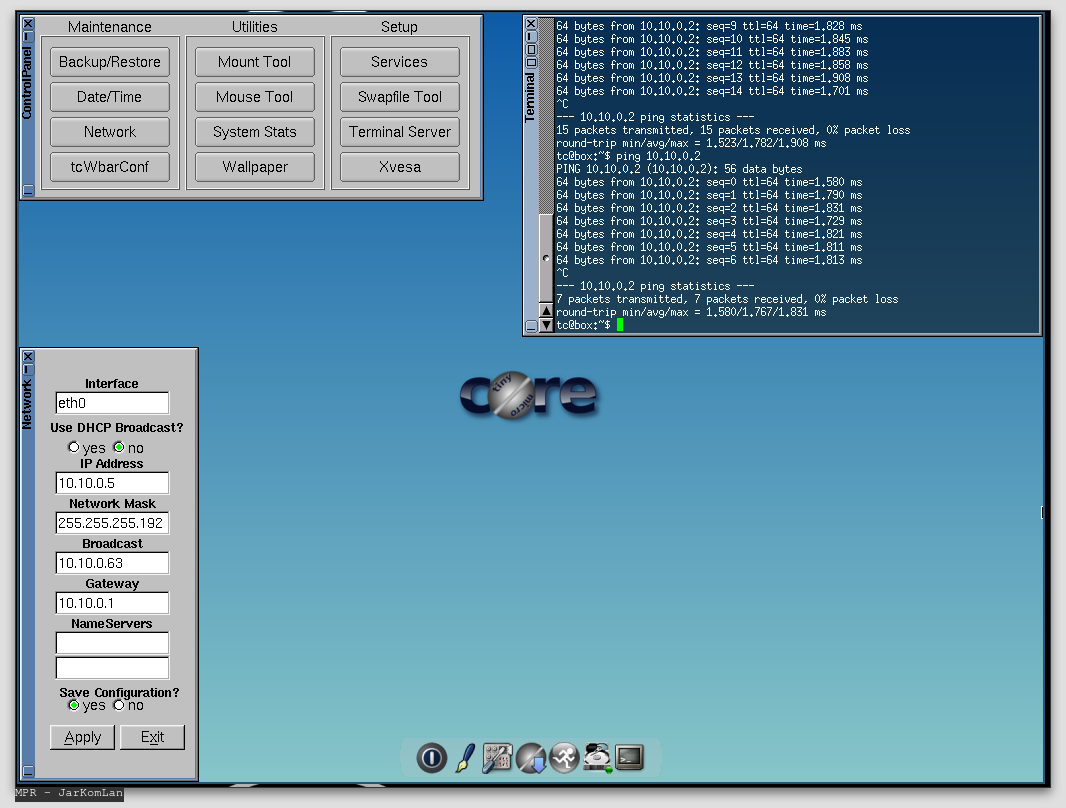
PC 1 menggunakan IP 10.10.0.2, PC 2 menggunakan IP 10.10.0.3, PC 5 menggunakan IP 10.10.0.4 dan PC 6 menggunakan IP 10.10.0.5. Semua PC dapat melakukan Ping ke gateway dan ke PC dalam satu jaringan.
Konfigurasi Jaringan Akademik, silahkan disesuaikan sesuai dengan skema.
#
Konfigurasi Dengan Menggunakan VPCS
Apabila menggunakan VPCS, untuk skema seperti pada gambar.
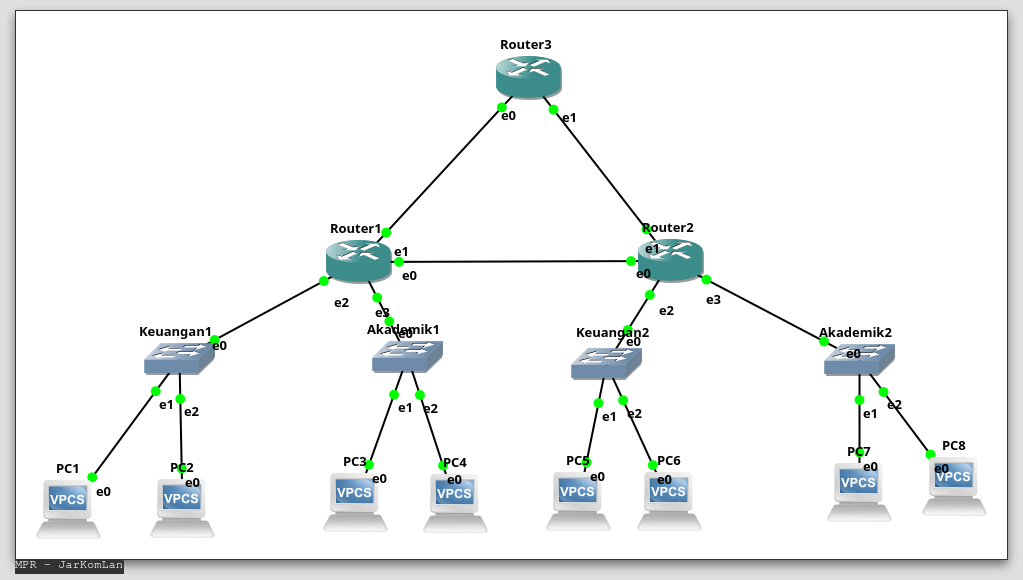 Silahkan konfigurasi PC 1 dengan menggunakan IP 10.10.0.2, PC 2 10.10.0.3, PC 5 10.10.0.4 dan PC 6 menggunakan alamat IP 10.10.0.5



 Setelah itu, silahkan coba ping dari PC1 gateway lalu ke PC5, dan PC 5 ke gateway serta PC 1.



 Untuk VPCS yang lain, silahkan dikonfigurasi sesuai dengan skema.
Terima Kasih. Semoga Bisa Dipahami.